























Início › Estudo: aulas e lição de casa
Estudo
Horário de aulas e lição de casa
Coloque as suas aulas no calendário — com a sala, o link da aula e a lição de casa. Você pode manter o horário junto com os colegas.
Recursos principais grátis · Sem cadastro · 24 idiomas
Destaques
O horário sempre à mão
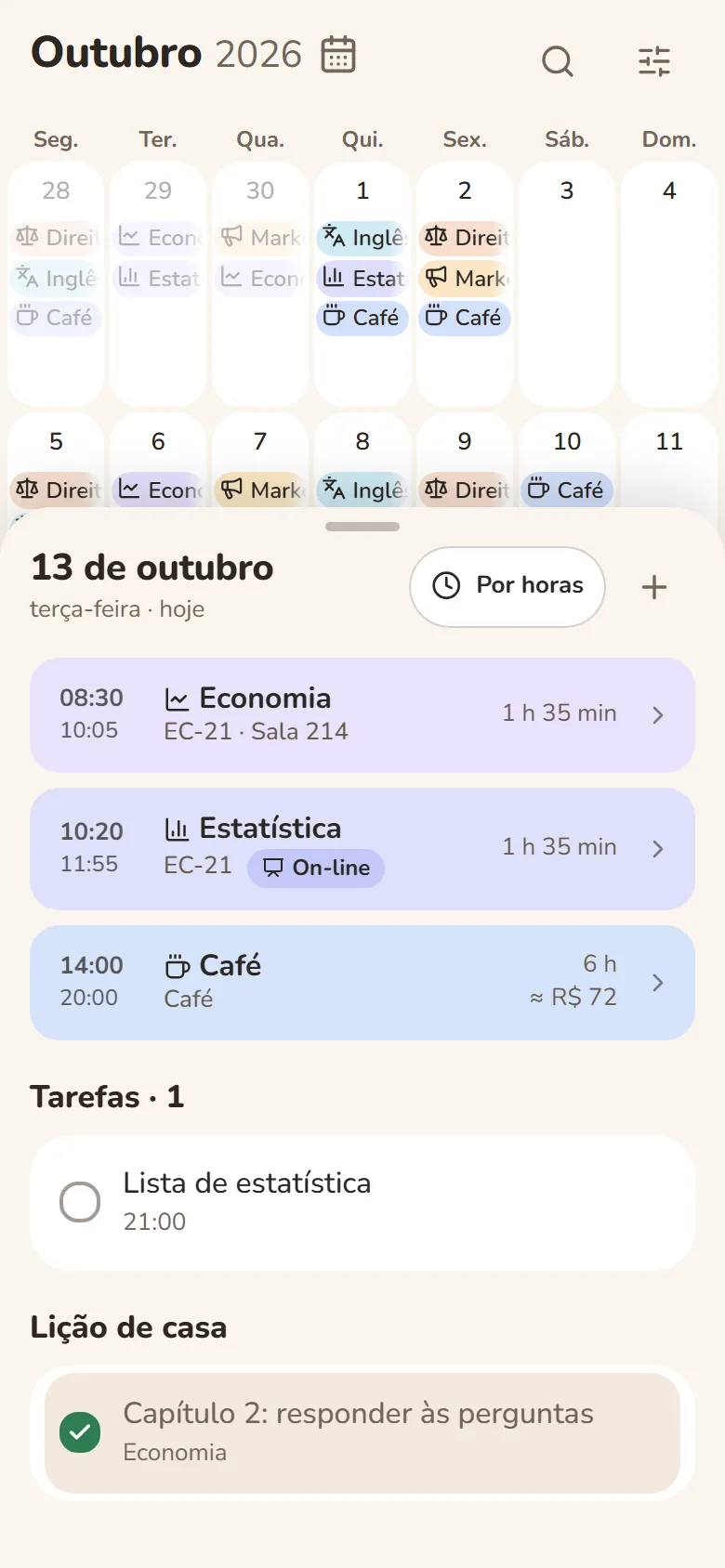
As aulas, com horário, sala e link da aula, ficam no calendário ao lado de todo o resto. Abriu o dia — já sabe para onde ir.
Destaques
Nada passa batido
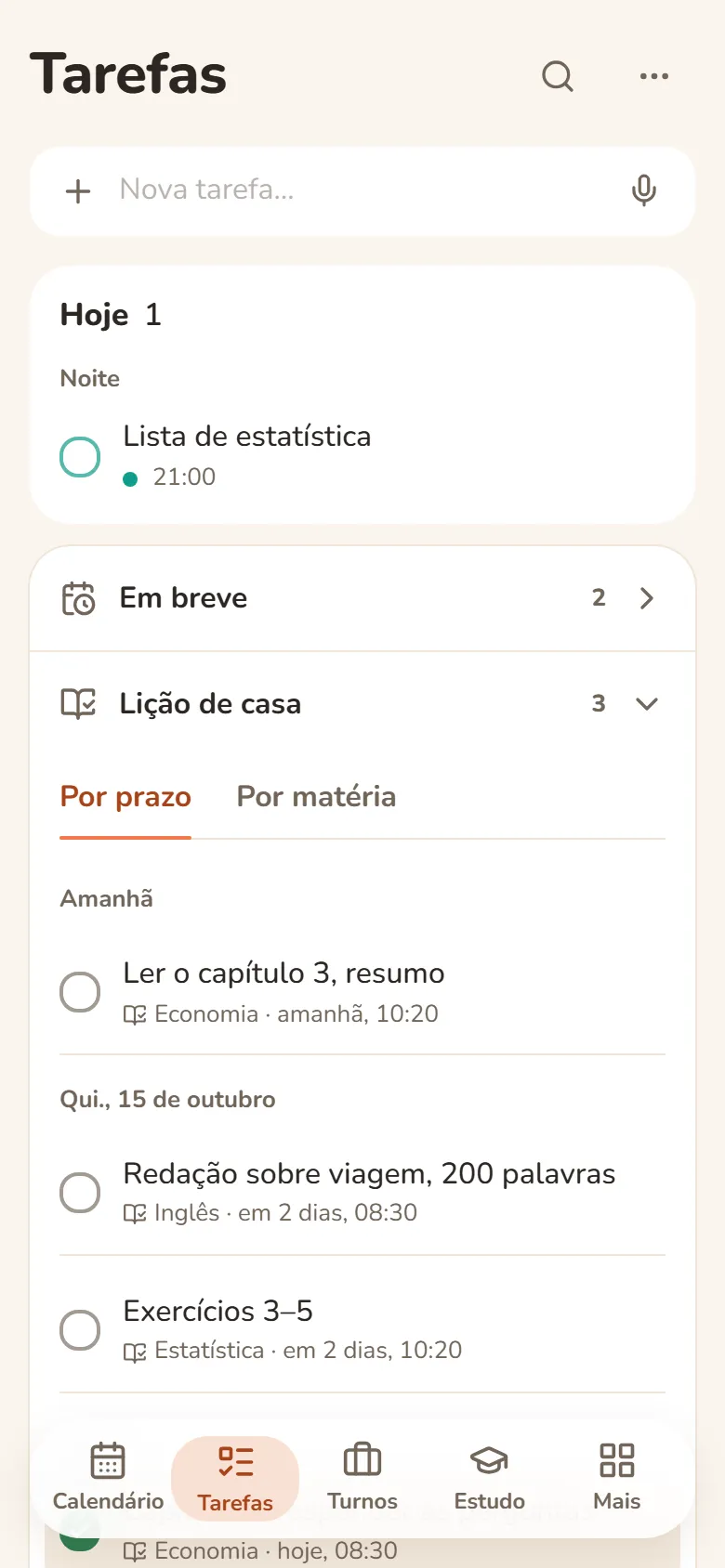
A lição de casa aparece em Tarefas no dia certo, o Telegram avisa das aulas on-line e as provas ganham contagem regressiva.
Destaques
Um horário para a turma toda
O representante de turma convida a turma por link — até 50 pessoas. Qualquer um adiciona aulas, lição de casa, links das aulas on-line e anotações, todo mundo recebe na hora, e o Telegram avisa quando uma aula muda.
Como ativar
- Abra o appdayheart.app no navegador ou @dayheartbot no Telegram — não precisa instalar nada.
- Ative o EstudoNa primeira vez, marque Estudo. Se o app já estiver aberto — Ajustes → Barra de abas: a aba Estudo aparece embaixo.
- Adicione um local de estudoEstudo → Locais de estudo → Local de estudo: um nome e, se quiser, salas e links das aulas.
- Distribua as aulasCom “Distribuir aulas”, o período letivo todo de uma vez — ou mande uma foto do horário. Entre com o Telegram ou o Google e convide a sua turma.
Tudo o que ele faz
- Local de estudoFaculdade, escola ou curso — em Locais de estudo. Cada local tem as suas aulas, salas e links das aulas.
- Distribuir aulasEscolha uma aula, os dias da semana e um período — e as aulas preenchem o período letivo todo. Aulas a cada duas semanas — “Semanas: A / B”.
- Aulas por fotoTire uma foto do horário ou mande um print — o app encontra as aulas, você confere e adiciona tudo com um toque.
- Aulas on-lineO link da aula fica dentro da aula: o botão “On-line” abre com um toque, e o Telegram avisa 5 minutos antes ou na hora de começar.
- Lição de casaA lição de casa é anotada na aula e aparece em Tarefas no dia da aula, um dia antes ou 3 dias antes. Fez — marque “Lição de casa feita”.
- ProvasO botão “Prova” — ou marque uma aula como prova ou teste. Cole a lista de tópicos e marque os que já estudou; aparece a contagem regressiva, um lembrete chega na véspera e “Planejar os estudos” distribui pelos dias os tópicos que faltam.
- Compartilhe o localNo local de estudo — “Tornar compartilhado” e depois “Convidar”: mande o link no grupo da turma. Até 50 pessoas.
- Os colegas entram pelo linkAbriram o link — e as aulas, a lição de casa e os links das aulas já estão no calendário deles. Qualquer um pode adicionar ou mudar uma aula de horário ou anotar a lição de casa — para os outros, tudo se atualiza sozinho.
- O que é seu continua seuAs marcas de “feito”, os lembretes e as anotações são pessoais. O bot pode enviar um resumo do que os outros mudaram.
Perguntas e respostas
Quanto custa?
É grátis, e você pode usar sem se cadastrar. Para manter um horário compartilhado com a sua turma, entre com o Telegram ou o Google.
Todo mundo da turma precisa instalar alguma coisa?
Não. O link abre no navegador ou no Telegram e funciona na hora. Também dá para adicionar o app ao celular ou ao computador direto pelo navegador.
Os colegas vão ver as minhas marcas?
Não. As marcas de “feito”, os lembretes e as anotações são pessoais; só as aulas, a lição de casa e os links são compartilhados.
Dá para programar as aulas do período letivo todo?
Sim: “Distribuir aulas” coloca uma aula nos dias da semana escolhidos, para o período que você quiser. Uma aula também pode se repetir.
E se as aulas se alternam por semana?
Sim: em “Distribuir aulas”, escolha “Semanas: semana A” ou “semana B” — a aula entra no calendário a cada duas semanas. O app calcula sozinho qual semana é agora (a semana de 1º de setembro é a semana A), e dá para trocar com um toque.
Como adiciono uma prova e os tópicos dela?
Na aba Estudo, toque em “Prova” — ou abra uma aula e escolha “Prova” ou “Teste”. Cole a lista de perguntas em “Tópicos da prova”, uma por linha. Toque na prova em Provas para ver os tópicos com caixas de “estudado”: em um local de estudo compartilhado, a lista é a mesma para a turma toda, e as marcações são de cada um. “Planejar os estudos” distribui os tópicos que você ainda não estudou pelos dias até a prova.
Dá para ver quando uma aula e um turno se sobrepõem?
Não há um aviso especial, mas a janela do dia lista tudo por horário, então fica fácil perceber uma sobreposição.
Funciona offline?
Sim: o seu horário fica no seu dispositivo e é sincronizado com a sua conta quando você volta a ficar online.
Outras seções
Turnos e rendaDayHeart no TelegramUm só app em vez de quatroInício