























Strona główna › Nauka: zajęcia i prace domowe
Nauka
Plan zajęć i prace domowe
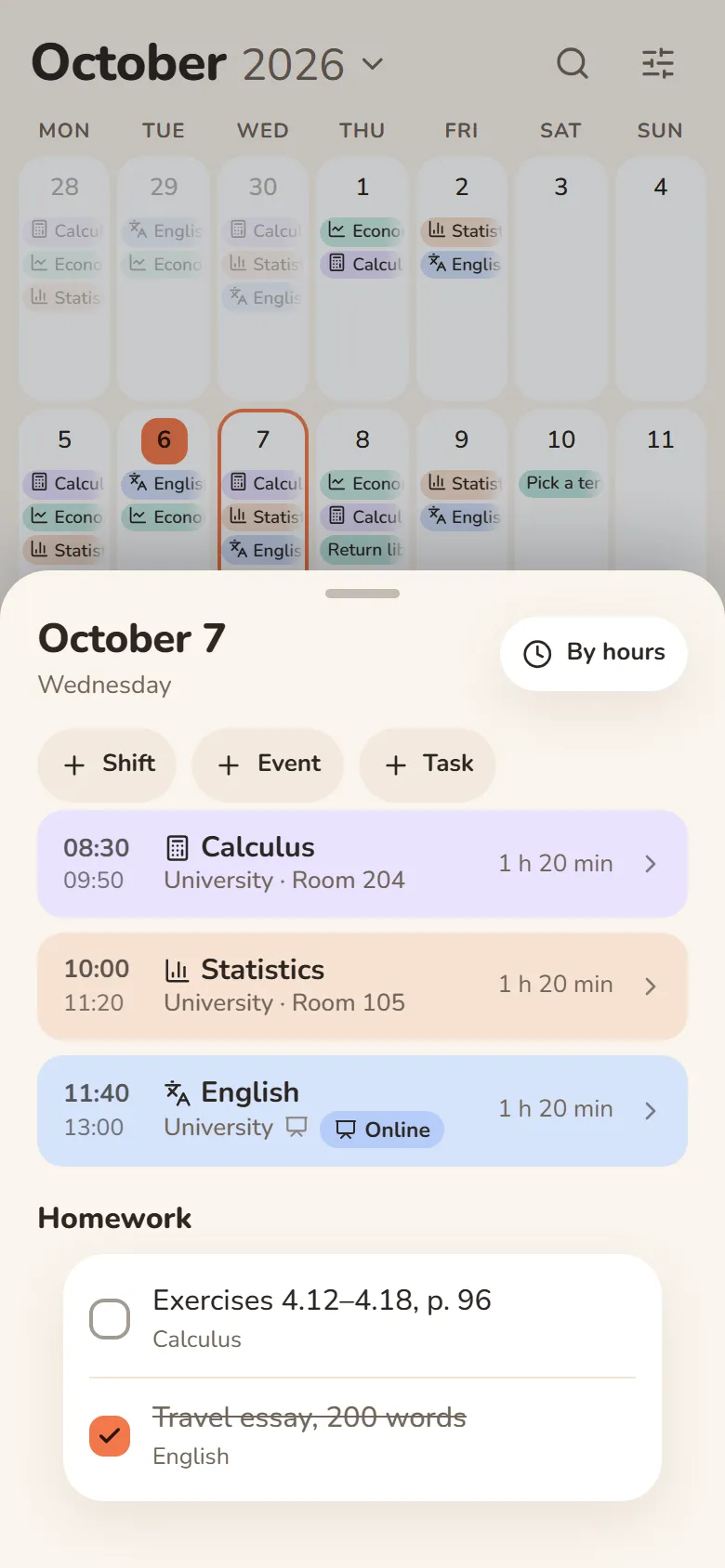
Wpisz zajęcia do kalendarza — z salą, linkiem do wykładu i pracą domową. Plan możesz prowadzić razem z kolegami z grupy.
Podstawowe funkcje za darmo · Bez rejestracji · 24 języki
Najważniejsze
Plan zawsze pod ręką
Zajęcia z godziną, salą i linkiem do wykładu są w kalendarzu obok wszystkiego innego. Otwierasz dzień i wiesz, dokąd iść.
Najważniejsze
Nic ci nie umknie
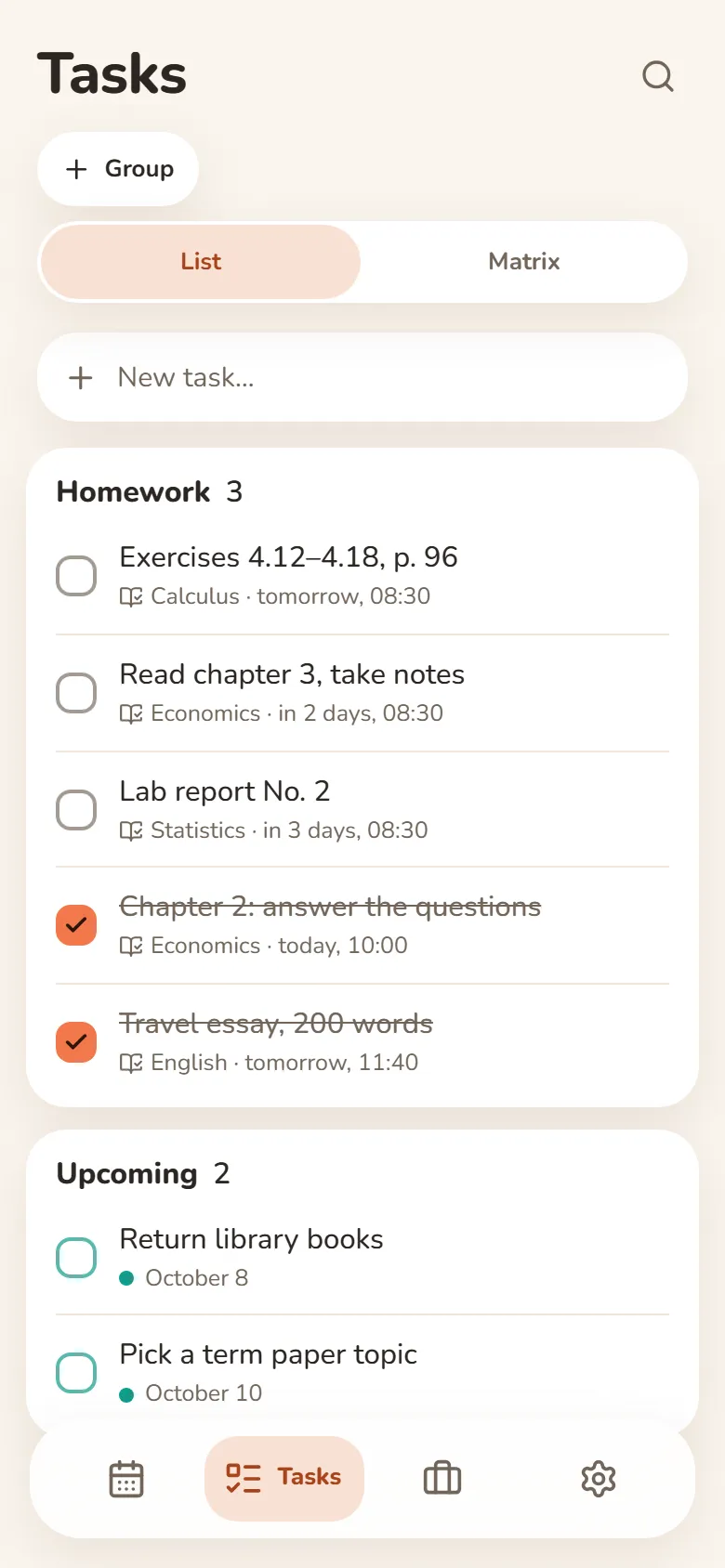
Praca domowa sama pojawi się w Zadaniach we właściwym dniu, o zajęciach online przypomni Telegram, a przed egzaminem ruszy odliczanie dni.
Najważniejsze
Jeden plan dla całej grupy
Starosta zaprasza grupę linkiem — do 50 osób. Zajęcia, prace domowe, linki do zajęć online i notatki dodaje każdy, wszyscy dostają je od razu, a Telegram powie, gdy zajęcia się przesuną.
Jak to włączyć
- Otwórzdayheart.app w przeglądarce albo @dayheartbot w Telegramie — nic nie trzeba instalować.
- Włącz „Naukę”Przy pierwszym uruchomieniu zaznacz „Nauka”. Jeśli aplikacja jest już otwarta — Ustawienia → Pasek kart: na dole pojawi się karta „Nauka”.
- Dodaj miejsce naukiNauka → Miejsca nauki → Miejsce nauki: nazwa, a jeśli chcesz — sale i linki do wykładów.
- Wstaw zajęciaPrzyciskiem „Wstaw zajęcia” — od razu na cały semestr — albo wyślij zdjęcie planu. Zaloguj się przez Telegram lub Google i zaproś swoją grupę.
Wszystko, co potrafi
- Miejsce naukiUczelnia, szkoła lub kursy — w „Miejscach nauki”. Każde miejsce ma własne zajęcia, sale i linki do wykładów.
- Wstaw zajęciaWybierz zajęcia, dni tygodnia i okres — zajęcia wypełnią cały semestr. Zajęcia co dwa tygodnie — „Tygodnie: nieparzysty / parzysty”.
- Zajęcia ze zdjęciaZrób zdjęcie planu albo wyślij zrzut ekranu — aplikacja sama znajdzie zajęcia, a ty je sprawdzisz i dodasz jednym dotknięciem.
- Zajęcia onlineLink do wykładu jest przy zajęciach: przycisk „Online” otwiera go jednym dotknięciem, a Telegram przypomni 5 minut przed albo na początku zajęć.
- Prace domowePracę domową wpisujesz przy zajęciach, a pojawia się w Zadaniach w dniu zajęć, dzień wcześniej lub 3 dni wcześniej. Zrobione — zaznacz „Praca domowa zrobiona”.
- SesjaPrzycisk „Egzamin” — albo oznacz zajęcia jako egzamin lub zaliczenie. Wklej listę zagadnień i odhaczaj opanowane; widzisz odliczanie dni, wieczorem dzień wcześniej przyjdzie przypomnienie, a „Zaplanuj naukę” rozłoży pozostałe zagadnienia na kolejne dni.
- Zrób miejsce wspólnymW miejscu nauki — „Zrób wspólne”, potem „Zaproś”: link wyślesz na czat grupy. Do 50 osób.
- Koledzy dołączają przez linkOtwierają link — i zajęcia, prace domowe oraz linki do wykładów są w ich kalendarzu. Dodać zajęcia, przesunąć je albo wpisać pracę domową może każdy — u pozostałych zmieni się samo.
- Twoje zostaje twojeZnaczniki „zrobione”, przypomnienia i notatki są osobiste. Bot może wysyłać zestawienie tego, co zmienili inni.
Pytania i odpowiedzi
Ile to kosztuje?
Nic, to za darmo, i możesz korzystać bez rejestracji. Żeby prowadzić wspólny plan z grupą, zaloguj się przez Telegram lub Google.
Czy wszyscy w grupie muszą coś instalować?
Nie. Link otwiera się w przeglądarce lub w Telegramie i od razu działa. Aplikację można też dodać na telefon lub komputer prosto z przeglądarki.
Czy koledzy zobaczą moje znaczniki?
Nie. Znaczniki „zrobione”, przypomnienia i notatki są osobiste; wspólne są tylko zajęcia, prace domowe i linki.
Czy mogę zaplanować zajęcia na cały semestr?
Tak: „Wstaw zajęcia” wstawia zajęcia w wybrane dni tygodnia na dowolny okres. Zajęcia mogą się też powtarzać.
A jeśli zajęcia zmieniają się co tydzień?
Da się: w oknie „Wstaw zajęcia” wybierz „Tygodnie: nieparzysty” albo „parzysty” — zajęcia trafią do kalendarza co drugi tydzień. Aplikacja sama liczy, który tydzień trwa (tydzień z 1 września jest nieparzysty), a zmienisz to jednym dotknięciem.
Jak dodać egzamin i zagadnienia do niego?
Na karcie „Nauka” naciśnij „Egzamin” — albo otwórz zajęcia i wybierz „Egzamin” lub „Zaliczenie”. W polu „Zagadnienia na egzamin” wklej listę pytań, po jednym w wierszu. Naciśnij egzamin w „Sesji” — zobaczysz zagadnienia z polami „opanowane”: we wspólnym miejscu nauki lista jest wspólna dla grupy, a zaznaczenia każdy ma swoje. „Zaplanuj naukę” rozłoży nieopanowane zagadnienia na dni przed egzaminem.
Czy zobaczę, kiedy zajęcia nakładają się na zmianę?
Nie ma osobnego ostrzeżenia, ale okno dnia wypisuje wszystko według godzin, więc nakładanie łatwo zauważyć.
Czy działa offline?
Tak: plan jest na twoim urządzeniu i synchronizuje się z kontem, gdy tylko znów masz internet.
Inne sekcje
Zmiany i zarobkiDayHeart w TelegramieJedna aplikacja zamiast czterechStrona główna