























Home › Studio: lezioni e compiti
Studio
Orario delle lezioni e compiti
Metti le tue lezioni sul calendario, con l’aula, il link della lezione e i compiti. Puoi tenere l’orario insieme ai tuoi compagni.
Funzioni principali gratis · Senza registrazione · 24 lingue
In evidenza
L’orario sempre a portata di mano
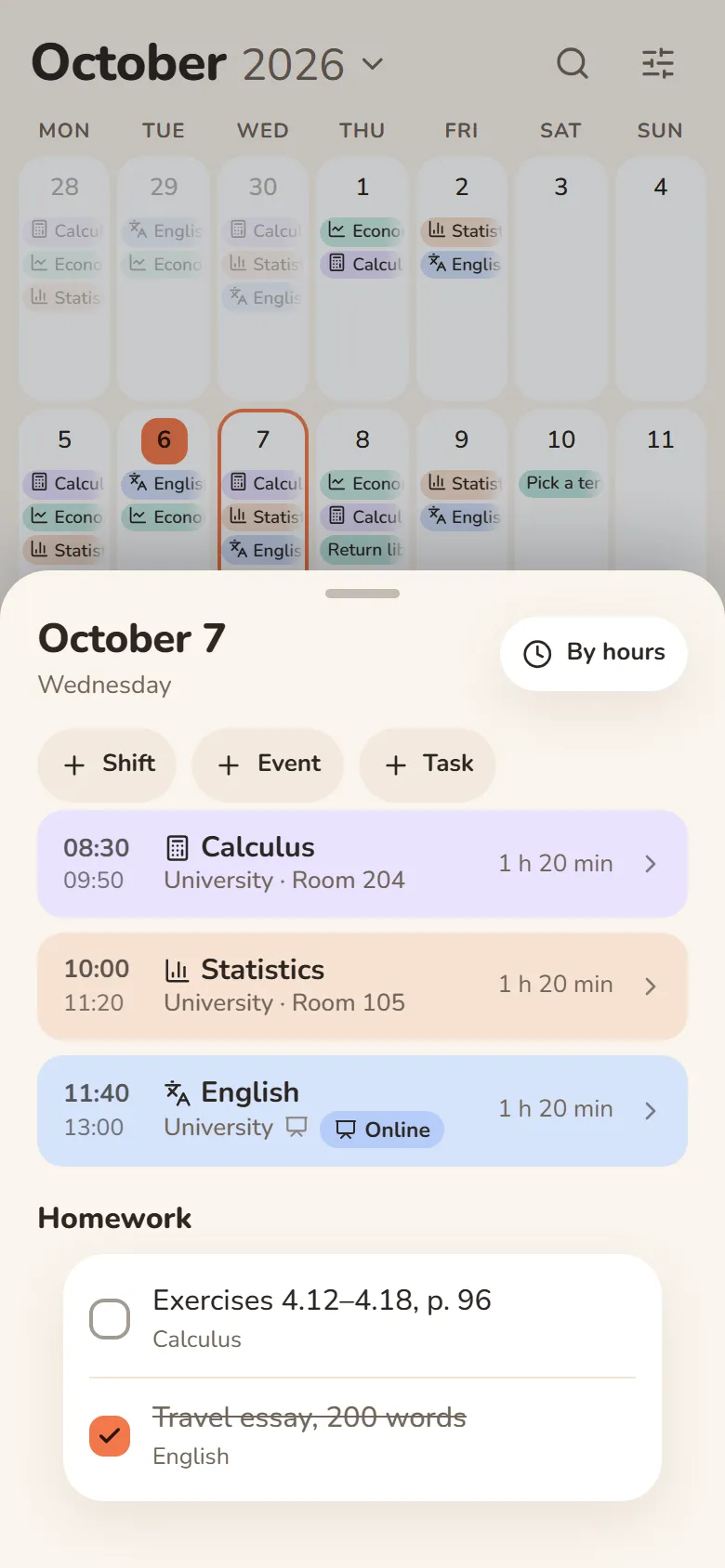
Le lezioni con ora, aula e link della lezione stanno nel calendario accanto a tutto il resto. Apri un giorno e sai dove andare.
In evidenza
Non ti sfugge niente
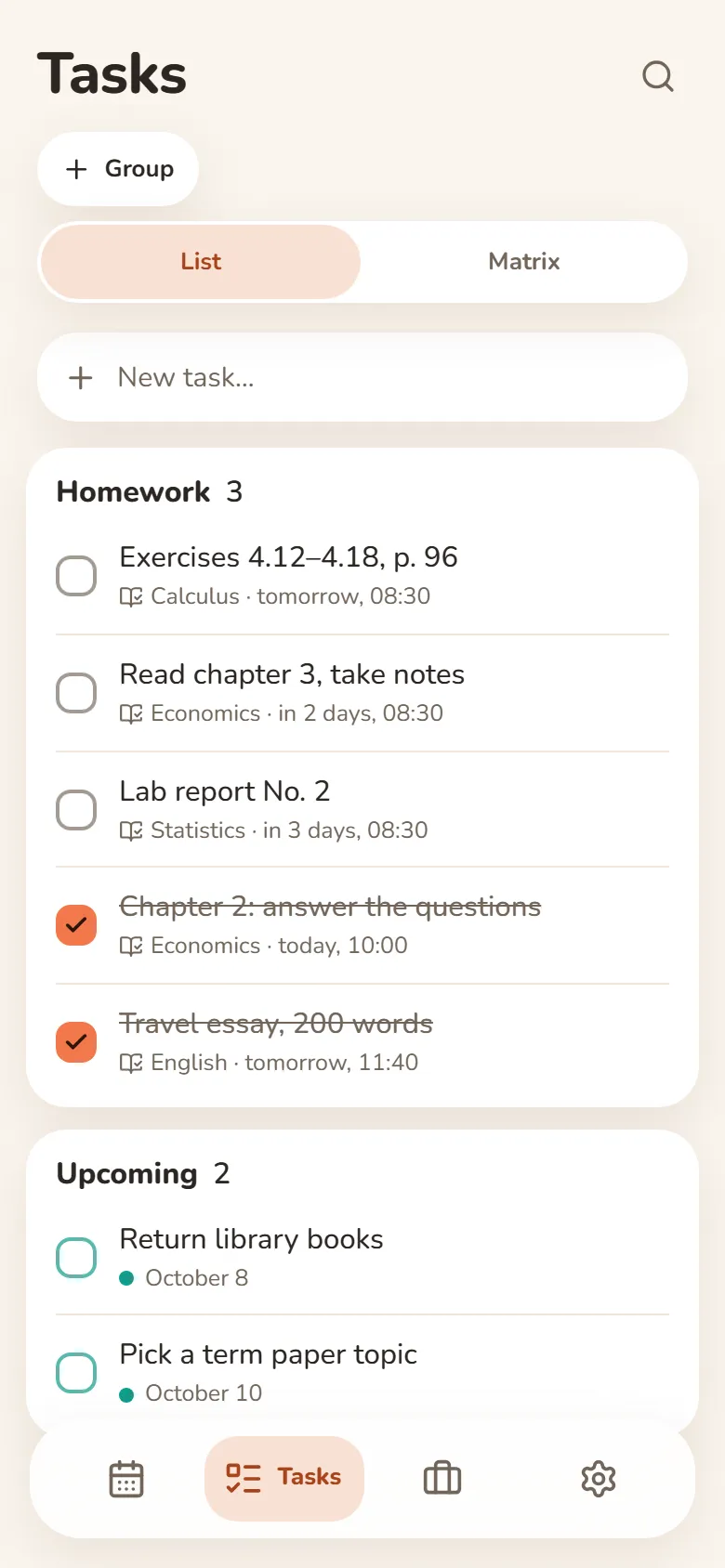
I compiti compaiono in Attività il giorno giusto, Telegram ti ricorda le lezioni online e per gli esami parte il conto alla rovescia.
In evidenza
Un solo orario per il gruppo
Il rappresentante invita il gruppo con un link, fino a 50 persone. Chiunque aggiunge lezioni, compiti, link alle lezioni online e appunti, tutti li ricevono subito e Telegram avvisa quando una lezione si sposta.
Come attivarlo
- Aprilodayheart.app nel browser o @dayheartbot in Telegram: non c’è niente da installare.
- Attiva StudioAl primo avvio spunta Studio. Se l’app è già aperta: Preferenze → Barra delle schede, e in basso compare la scheda Studio.
- Aggiungi un luogo di studioStudio → Luoghi di studio → Luogo di studio: un nome e, se vuoi, aule e link delle lezioni.
- Inserisci le lezioniCon “Inserisci lezioni” per tutto il semestre in una volta, oppure manda una foto dell’orario. Accedi con Telegram o Google e invita il tuo gruppo.
Tutto quello che fa
- Luogo di studioUniversità, scuola o corsi: in Luoghi di studio. Ogni luogo ha le sue lezioni, le sue aule e i suoi link delle lezioni.
- Inserisci lezioniScegli una lezione, i giorni della settimana e un periodo: le lezioni riempiono tutto il semestre. Lezioni a settimane alterne: “Settimane: A / B”.
- Lezioni da una fotoFotografa l’orario o manda uno screenshot: l’app trova le lezioni, tu le controlli e le aggiungi con un tocco.
- Lezioni onlineIl link della lezione sta dentro la lezione: il pulsante “Online” lo apre con un tocco, e Telegram te lo ricorda 5 minuti prima o proprio all’inizio.
- CompitiI compiti si scrivono nella lezione e compaiono in Attività il giorno della lezione, il giorno prima o 3 giorni prima. Fatti? Spunta “Compiti fatti”.
- Sessione d’esamiIl pulsante “Esame”, oppure segna una lezione come esame o idoneità. Incolla l’elenco degli argomenti e spunta quelli che hai studiato; vedi il conto alla rovescia, la sera prima ricevi un promemoria e “Pianifica il ripasso” distribuisce gli argomenti rimasti sui giorni.
- Rendi condiviso il luogoIn un luogo di studio tocca “Rendi condiviso”, poi “Invita”: manda il link nella chat del gruppo. Fino a 50 persone.
- I compagni entrano con il linkAprono il link e lezioni, compiti e link delle lezioni sono già nel loro calendario. Chiunque può aggiungere o spostare una lezione o segnare i compiti, e per gli altri si aggiorna da sé.
- Il tuo resta tuoI segni “fatto”, i promemoria e le note sono personali. Il bot può inviare un riepilogo di ciò che gli altri hanno cambiato.
Domande e risposte
Quanto costa?
È gratis e puoi usarla senza registrarti. Per tenere un orario condiviso con il tuo gruppo, accedi con Telegram o Google.
Tutti nel gruppo devono installare qualcosa?
No. Il link si apre nel browser o in Telegram e funziona subito. Puoi anche aggiungere l’app al telefono o al computer direttamente dal browser.
I compagni vedranno i miei segni?
No. I segni “fatto”, i promemoria e le note sono personali; si condividono solo le lezioni, i compiti e i link.
Posso programmare le lezioni per tutto il periodo?
Sì: “Inserisci lezioni” mette una lezione nei giorni della settimana scelti per il periodo che vuoi. Una lezione può anche ripetersi.
E se le lezioni si alternano per settimana?
Si può: in “Inserisci lezioni” scegli “Settimane: settimana A” o “settimana B” e la lezione va a settimane alterne. L’app calcola da sola che settimana è (quella del 1° settembre è la settimana A), e puoi cambiarla con un tocco.
Come aggiungo un esame e i suoi argomenti?
Nella scheda Studio tocca “Esame”, oppure apri una lezione e scegli “Esame” o “Idoneità”. Incolla l’elenco delle domande in “Argomenti d’esame”, una per riga. Tocca l’esame in Sessione d’esami per vedere gli argomenti con le caselle “studiato”: in un luogo di studio condiviso l’elenco è comune a tutto il gruppo, mentre le spunte sono personali. “Pianifica il ripasso” distribuisce gli argomenti non ancora studiati sui giorni che mancano all’esame.
Posso vedere quando una lezione e un turno si sovrappongono?
Non c’è un avviso apposito, ma la finestra del giorno elenca tutto per orario, quindi una sovrapposizione si nota facilmente.
Funziona offline?
Sì: il tuo orario è sul tuo dispositivo e si sincronizza con il tuo account quando torni online.
Altre sezioni
Turni ed entrateDayHeart in TelegramUna sola app al posto di quattroHome