























ホーム › 勉強:授業と宿題
勉強
授業の時間割と宿題
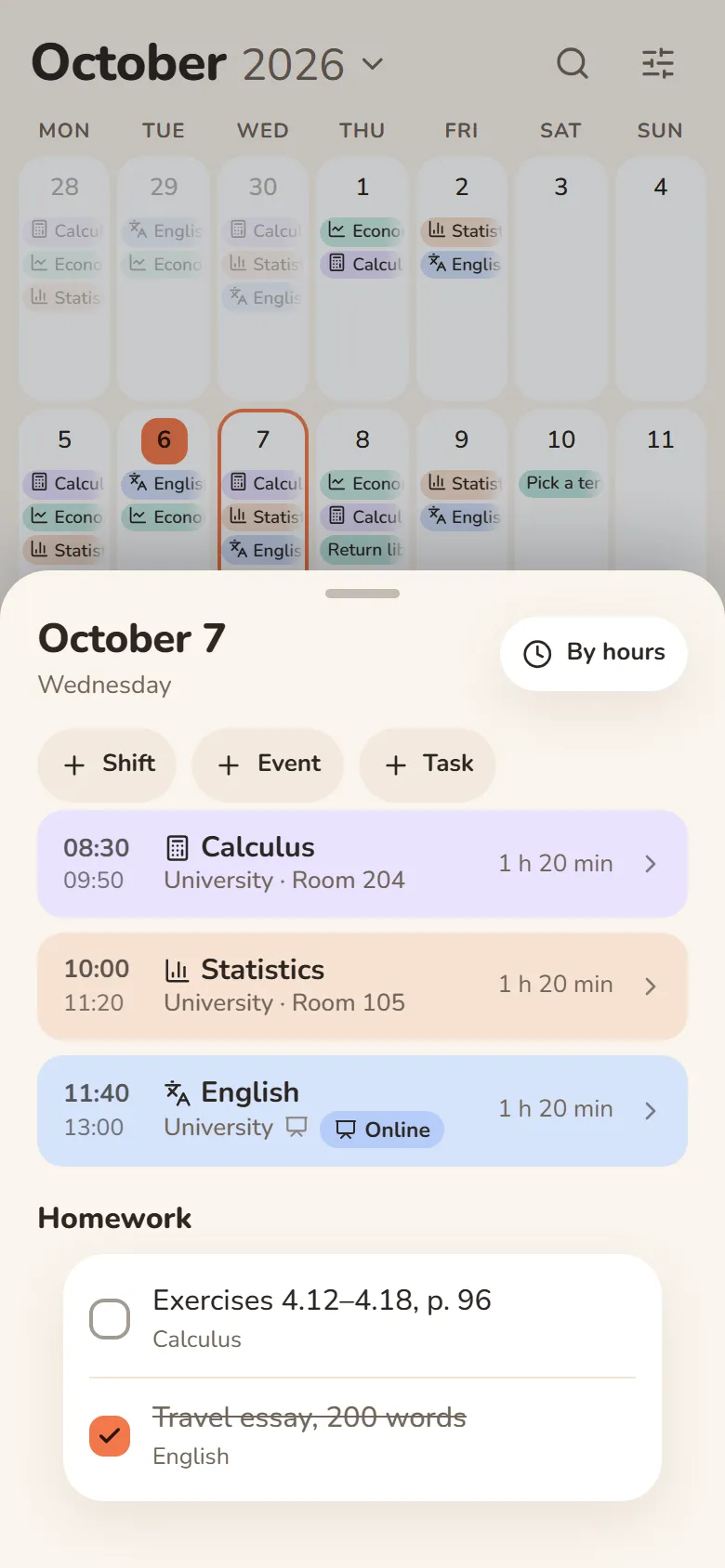
授業を、教室、講義のリンク、宿題と一緒にカレンダーに入れましょう。時間割は、クラスメートと共有することもできます。
基本機能は無料 · 登録不要 · 24言語に対応
ポイント
時間割がすぐに見られる
時間、教室、講義のリンク付きの授業が、ほかの予定と並んでカレンダーに入ります。日付を開けば、どこへ行けばいいかがわかります。
ポイント
うっかりを防ぐ
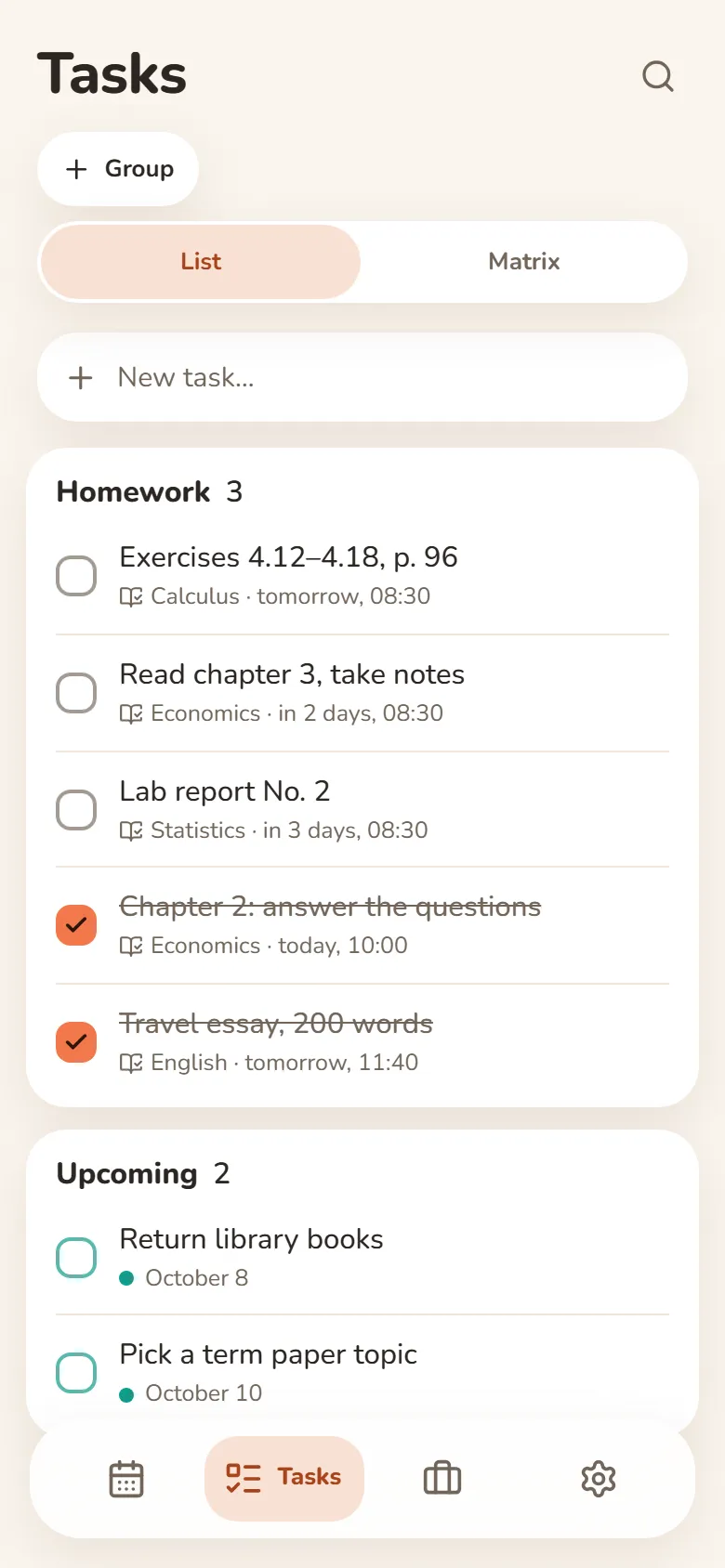
宿題は必要な日に「タスク」へ自動で表示され、オンライン授業はTelegramがお知らせし、試験の前には残り日数がカウントダウンされます。
ポイント
クラスでひとつの時間割
クラス委員がリンクでクラスを招待します(最大50人)。授業、宿題、オンライン授業のリンク、ノートは誰でも追加でき、全員にすぐ届きます。授業の変更はTelegramでお知らせします。
有効にする方法
- 開くブラウザでdayheart.appを、またはTelegramで@dayheartbotを開きます。インストールは不要です。
- 「勉強」をオンにする初回起動時に「勉強」にチェックを入れます。すでにアプリを使っている場合は「設定 → タブバー」から。画面下に「勉強」タブが表示されます。
- 学校を追加する「勉強」タブ →「学校」で学校を追加し、名前と、必要なら教室や講義のリンクを入力します。
- 授業を入れる「授業を入れる」で学期分をまとめて入れるか、時間割の写真を送ります。TelegramまたはGoogleでログインすれば、クラスのみんなを招待できます。
できること
- 学校大学、専門学校、講座などは「学校」に追加します。学校ごとに、授業、教室、講義のリンクがあります。
- 授業を入れる授業、曜日、期間を選ぶと、学期分の授業がまとめて入ります。隔週の授業は「週:A週 / B週」で。
- 写真から授業を読み込む時間割を撮影するかスクリーンショットを送ると、アプリが授業を見つけます。確認して、ワンタップで追加できます。
- オンライン授業講義のリンクは授業の中に保存。「オンライン」ボタンでワンタップで開き、Telegramが5分前または開始時刻にお知らせします。
- 宿題宿題は授業の中に書き、授業の当日、前日、3日前のいずれかに「タスク」へ表示されます。終わったら「宿題済み」にチェック。
- 試験期間「試験」ボタンを使うか、授業を試験やテストとして設定します。テーマのリストを貼り付けて、習得したものにチェックを入れましょう。残り日数が表示され、前日の夜にリマインダーが届きます。「試験勉強の計画を立てる」で、残りのテーマを日ごとに割り振れます。
- 学校を共有にする学校で「共有にする」、続けて「招待」をタップし、リンクをクラスのグループチャットに送ります。最大50人です。
- クラスメートはリンクから参加リンクを開くだけで、授業、宿題、講義のリンクがカレンダーに入ります。授業の追加や変更、宿題の書き込みは誰でもでき、ほかのメンバーにも自動で反映されます。
- 自分のものは自分だけのもの「完了」のチェック、リマインダー、メモは個人のものです。ほかの人が変更した内容のダイジェストを、ボットから送ることもできます。
よくある質問
料金はかかりますか?
無料で、登録しなくても使えます。グループで時間割を共有するには、TelegramまたはGoogleでログインしてください。
グループの全員が何かをインストールする必要がありますか?
いいえ。リンクはブラウザかTelegramで開き、すぐに使えます。ブラウザから、スマートフォンやパソコンに追加することもできます。
クラスメートに自分のチェックが見えますか?
いいえ。「完了」のチェック、リマインダー、メモは個人のもので、共有されるのは授業、宿題、リンクだけです。
学期分の授業をまとめて入れられますか?
はい。「授業を入れる」で、選んだ曜日に、好きな期間だけ授業を入れられます。授業を繰り返すこともできます。
授業が週ごとに交互になる場合は?
できます。「授業を入れる」で「週:A週」または「B週」を選ぶと、授業が隔週で入ります。今がどちらの週かはアプリが自動で数え(9月1日を含む週がA週)、ワンタップで切り替えられます。
試験とそのテーマはどうやって追加しますか?
「勉強」タブで「試験」をタップするか、授業を開いて「試験」または「テスト」を選びます。「試験のテーマ」に問題のリストを1行に1つずつ貼り付けます。「試験期間」の試験をタップすると、「習得済み」のチェックボックス付きでテーマが表示されます。共有の学校では、リストはグループ全員で共通ですが、チェックは一人ひとり別々です。「試験勉強の計画を立てる」で、まだ習得していないテーマを試験までの日に割り振れます。
授業とシフトが重なっているかどうかわかりますか?
専用の警告はありませんが、1日の画面にすべての予定が時間順に並ぶので、重なりは簡単に見つかります。
オフラインでも使えますか?
はい。時間割は端末に保存され、オンラインに戻るとアカウントに同期されます。