























Inicio › Estudio: clases y deberes
Estudio
Horario de clases y deberes
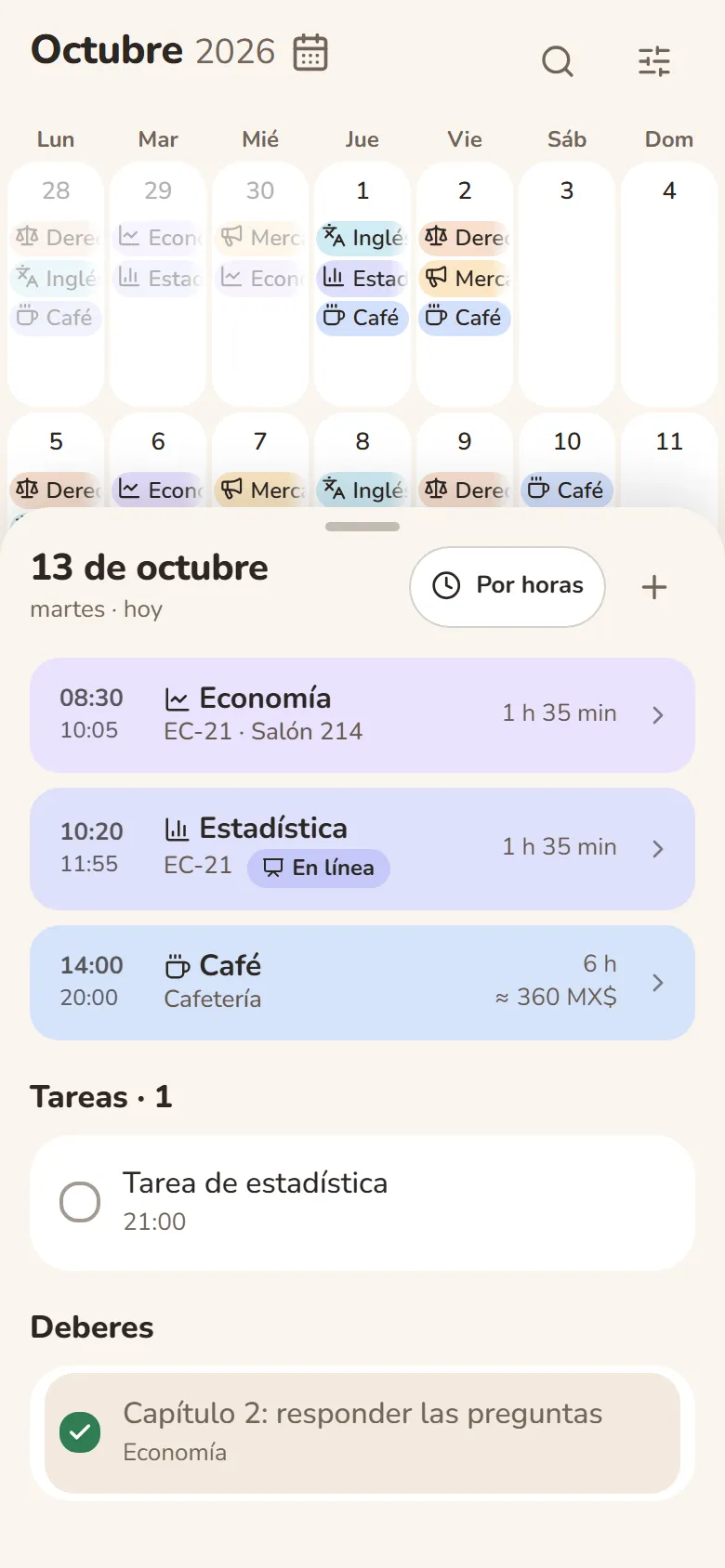
Pon tus clases en el calendario, con el aula, el enlace de la clase y los deberes. Puedes llevar el horario junto con tus compañeros.
Funciones principales gratis · Sin registro · 24 idiomas
Lo principal
Tu horario a mano
Las clases, con hora, aula y enlace de clase, están en el calendario junto a todo lo demás. Abres el día y sabes adónde ir.
Lo principal
No se te escapa nada
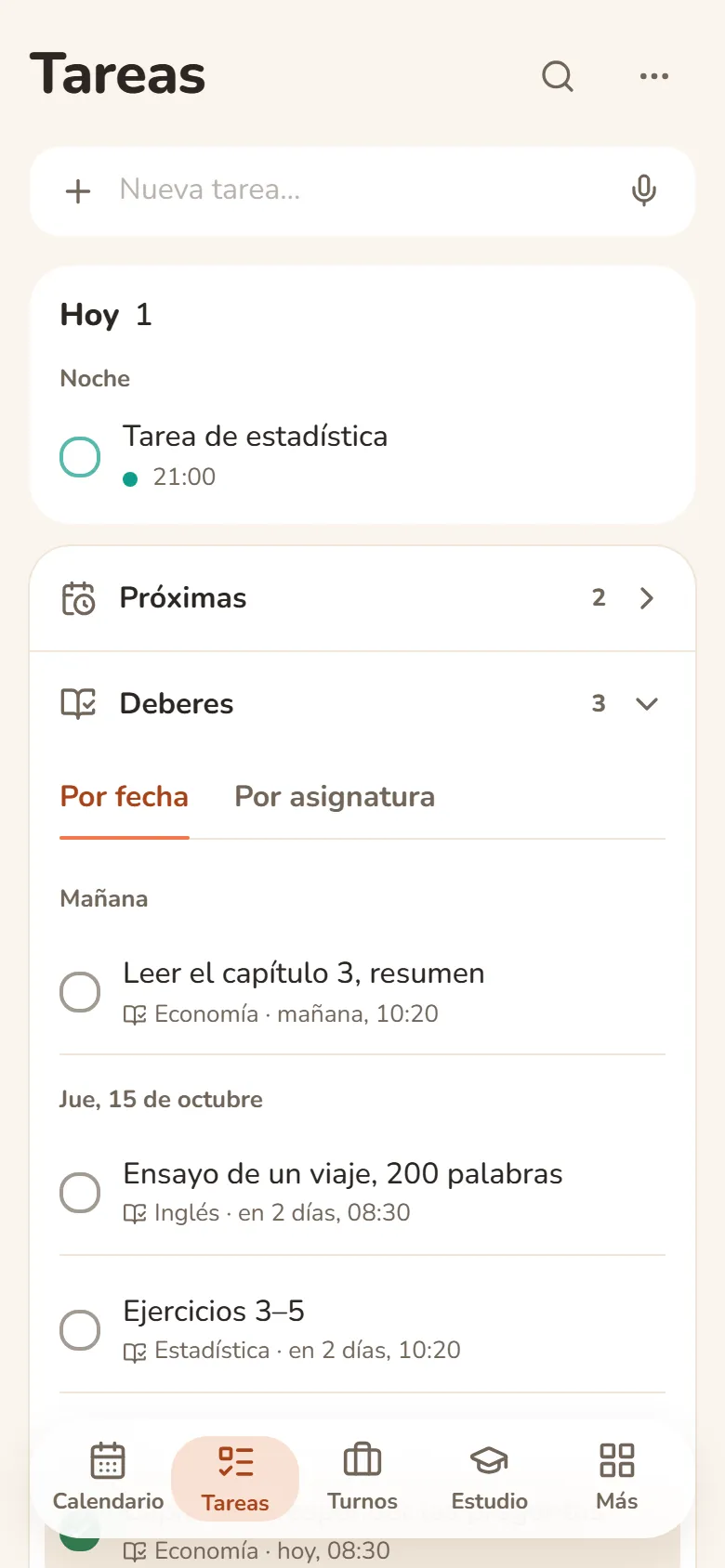
Los deberes aparecen en Tareas el día que toca, Telegram te avisa de las clases en línea y los exámenes tienen cuenta atrás.
Lo principal
Un horario para todo el grupo
El delegado de clase invita al grupo con un enlace, hasta 50 personas. Cualquiera añade clases, deberes, enlaces a clases en línea y apuntes, todos los reciben al instante y Telegram avisa cuando una clase cambia.
Cómo activarlo
- Ábrelodayheart.app en el navegador o @dayheartbot en Telegram: no hay que instalar nada.
- Activa “Estudio”La primera vez, marca “Estudio”. Si la app ya está abierta, ve a Ajustes → “Barra de pestañas”: abajo aparecerá la pestaña “Estudio”.
- Añade un lugar de estudio“Estudio” → “Lugares de estudio” → “Lugar de estudio”: un nombre y, si quieres, aulas y enlaces de clase.
- Coloca tus clasesCon “Colocar clases”, para todo el período lectivo de una vez, o envía una foto del horario. Inicia sesión con Telegram o Google e invita a tu grupo.
Todo lo que hace
- Lugar de estudioUniversidad, instituto o cursos: en “Lugares de estudio”. Cada lugar tiene sus propias clases, aulas y enlaces de clase.
- Colocar clasesElige una clase, los días de la semana y un período, y las clases cubren todo el período lectivo. Clases cada dos semanas: “Semanas: semana A / semana B”.
- Clases desde una fotoHaz una foto del horario o envía una captura de pantalla: la app encuentra las clases, tú las revisas y las añades con un toque.
- Clases en líneaEl enlace de la clase va dentro de la clase: el botón “En línea” lo abre con un toque, y Telegram te avisa 5 minutos antes o al empezar.
- DeberesLos deberes se apuntan en la clase y aparecen en Tareas el día de la clase, el día antes o 3 días antes. ¿Hechos? Marca “Deberes hechos”.
- ExámenesEl botón “Examen”, o marca una clase como examen o prueba. Pega la lista de temas y marca los que ya te sabes; ves la cuenta atrás, recibes un recordatorio la víspera y “Planificar el estudio” reparte los temas pendientes entre los días.
- Haz compartido el lugarEn el lugar de estudio, “Hacerlo compartido” y luego “Invitar”: envía el enlace al chat del grupo. Hasta 50 personas.
- Los compañeros se unen con un enlaceAbren el enlace y ya tienen en su calendario las clases, los deberes y los enlaces de clase. Cualquiera puede añadir o mover una clase o apuntar deberes, y a los demás se les actualiza solo.
- Lo tuyo sigue siendo tuyoLas marcas de “hecho”, los recordatorios y las notas son personales. El bot puede enviarte un resumen de lo que cambiaron los demás.
Preguntas y respuestas
¿Cuánto cuesta?
Es gratis y puedes usarlo sin registrarte. Para llevar un horario compartido con tu grupo, inicia sesión con Telegram o Google.
¿Todos en el grupo tienen que instalar algo?
No. El enlace se abre en el navegador o en Telegram y funciona al momento. También puedes añadir la app al teléfono o al ordenador directamente desde el navegador.
¿Verán mis compañeros mis marcas?
No. Las marcas de “hecho”, los recordatorios y las notas son personales; solo se comparten las clases, los deberes y los enlaces.
¿Puedo programar las clases de todo el período lectivo?
Sí: “Colocar clases” pone una clase en los días de la semana elegidos durante el período que quieras. Una clase también puede repetirse.
¿Y si las clases se alternan por semanas?
Hay una opción para eso: en “Colocar clases” elige “Semanas: semana A” o “semana B”, y la clase irá cada dos semanas. La app calcula sola qué semana toca (la semana del 1 de septiembre es la semana A), y puedes cambiarlo con un toque.
¿Cómo añado un examen y sus temas?
En la pestaña “Estudio”, toca “Examen”, o abre una clase y elige “Examen” o “Prueba”. Pega la lista de preguntas en “Temas del examen”, una por línea. Toca el examen en “Exámenes” para ver los temas con casillas de “aprendido”: en un lugar de estudio compartido, la lista es común para todo el grupo y las marcas son personales. “Planificar el estudio” reparte los temas que aún no has aprendido entre los días que quedan hasta el examen.
¿Puedo ver cuándo coinciden una clase y un turno?
No hay un aviso especial, pero la ventana del día lista todo por horas, así que una coincidencia se ve fácilmente.
¿Funciona sin conexión?
Sí: tu horario está en tu dispositivo y se sincroniza con tu cuenta cuando vuelves a tener conexión.
Otras secciones
Turnos e ingresosDayHeart en TelegramUna sola app en lugar de cuatroInicio