























홈 › 수업과 과제
수업
수업 시간표와 과제
수업을 강의실, 강의 링크, 과제와 함께 캘린더에 넣어 보세요. 같은 반 친구들과 시간표를 함께 쓸 수도 있어요.
기본 기능 무료 · 가입 불필요 · 24개 언어 지원
핵심
시간표를 늘 가까이
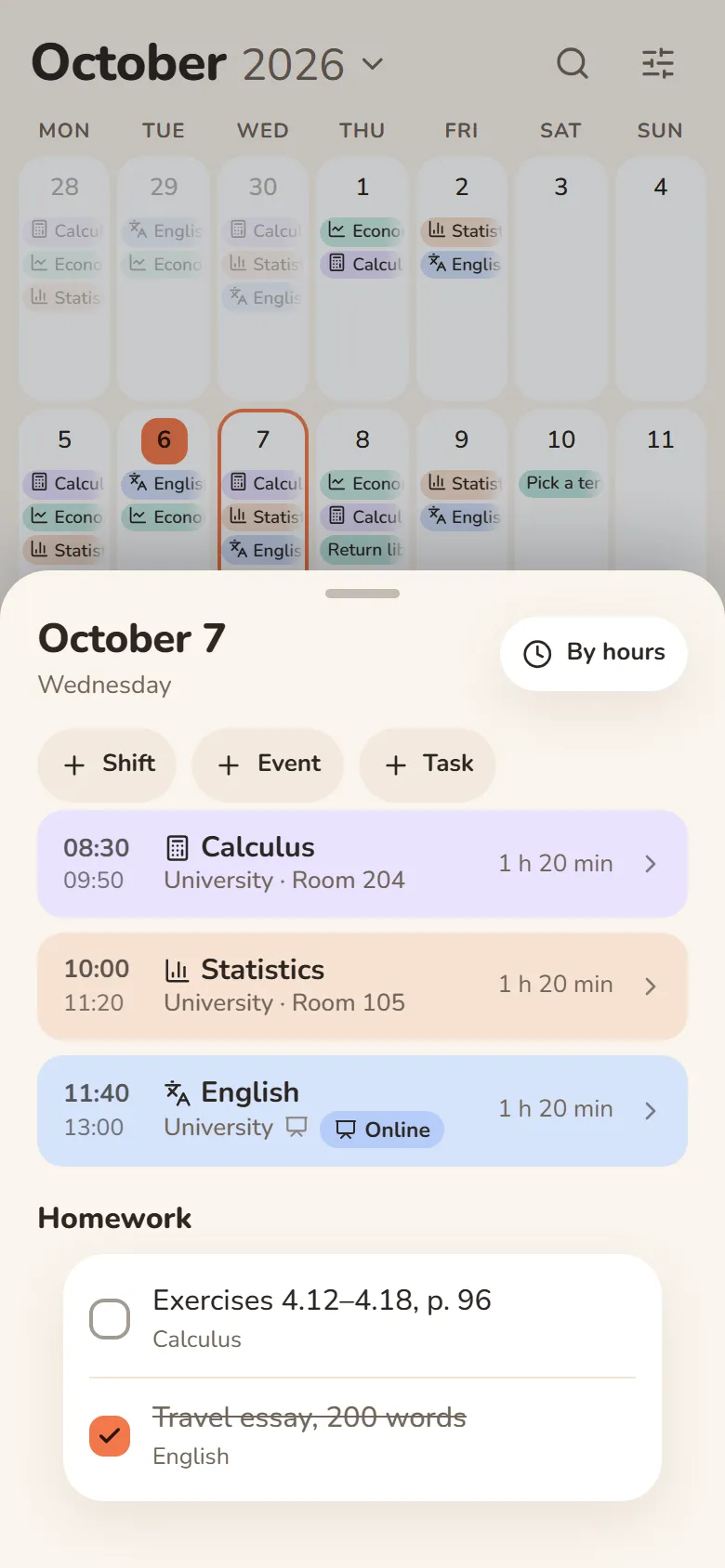
시간, 강의실, 강의 링크가 담긴 수업이 다른 일정과 함께 캘린더에 들어가요. 날짜를 열면 어디로 가야 할지 바로 보여요.
핵심
놓치는 일 없이
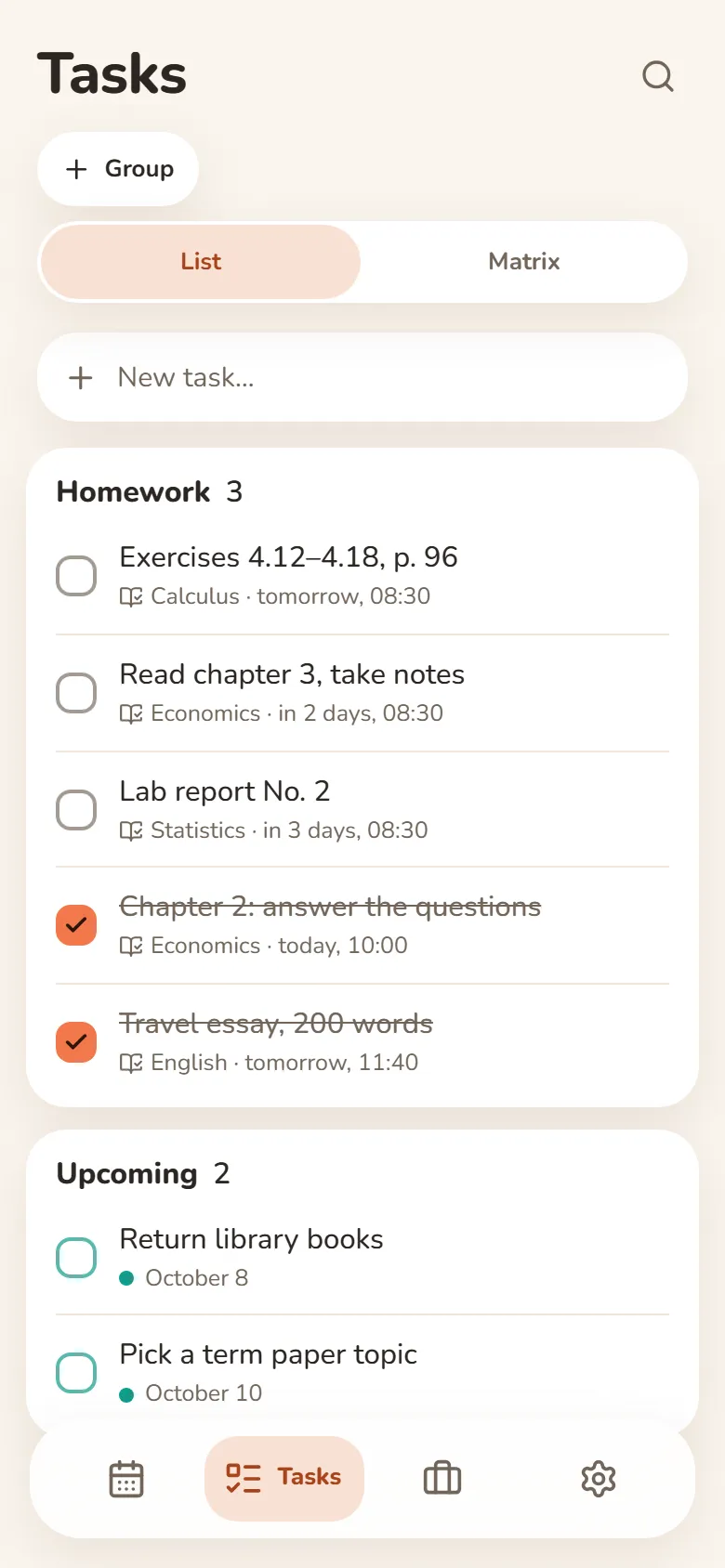
과제는 알맞은 날 “할 일”에 저절로 나타나고, 온라인 수업은 Telegram이 알려 주며, 시험 전에는 남은 날짜를 세어 줘요.
핵심
반 전체가 시간표 하나로
과대표가 링크로 반 친구들을 초대해요 — 최대 50명. 누구나 수업, 과제, 온라인 수업 링크, 강의 노트를 추가할 수 있고, 모두에게 바로 전달돼요. 수업이 바뀌면 Telegram이 알려 줘요.
켜는 방법
- 열기브라우저에서 dayheart.app을, Telegram에서 @dayheartbot을 여세요. 설치할 건 없어요.
- “수업” 켜기처음 실행할 때 “수업”에 체크하세요. 이미 앱을 쓰고 있다면 설정 → 탭 바에서 켜면 아래쪽에 “수업” 탭이 생겨요.
- 학교·학원 추가하기“수업” 탭 → “학교·학원”에서 학교·학원을 추가하고, 이름과 원하면 강의실, 강의 링크를 적어요.
- 수업 넣기“수업 넣기”로 학기 전체를 한 번에 넣거나, 시간표 사진을 보내세요. Telegram이나 Google로 로그인하면 반 친구들을 초대할 수 있어요.
할 수 있는 모든 것
- 학교·학원대학, 전문대, 학원 등은 “학교·학원”에 추가해요. 장소마다 수업, 강의실, 강의 링크가 따로 있어요.
- 수업 넣기수업, 요일, 기간을 고르면 학기 전체에 수업이 들어가요. 격주 수업은 “주: A주 / B주”로 넣어요.
- 사진에서 수업 가져오기시간표를 찍거나 스크린샷을 보내면 앱이 수업을 찾아 줘요. 확인한 뒤 한 번에 넣을 수 있어요.
- 온라인 수업강의 링크는 수업 안에 저장돼요. “온라인” 버튼을 누르면 바로 열리고, Telegram이 5분 전이나 시작 시각에 알려 줘요.
- 과제과제는 수업 안에 적고, 수업 당일, 하루 전, 3일 전 중 원하는 때에 “할 일”에 나타나요. 다 하면 “과제 완료”에 체크하세요.
- 시험 기간“시험” 버튼을 누르거나 수업을 시험이나 P/F 평가로 표시하세요. 주제 목록을 붙여넣고 공부한 주제에 체크하면 돼요. 남은 날짜가 보이고 전날 저녁에 알림이 오며, “시험 준비 계획 세우기”로 남은 주제를 날짜별로 나눌 수 있어요.
- 공유 장소로 만들기학교·학원에서 “공유 장소로 만들기”를 누르고 “초대”를 누르세요. 링크를 단톡방에 보내면 돼요. 최대 50명까지예요.
- 링크로 참여하는 반 친구들링크를 열면 수업, 과제, 강의 링크가 친구들의 캘린더에 들어가요. 누구든 수업을 추가하거나 옮기고 과제를 적을 수 있고, 다른 친구들에게도 저절로 반영돼요.
- 내 것은 나만“완료” 표시, 알림, 메모는 개인 것이에요. 다른 사람이 바꾼 내용을 요약해서 봇이 보내 줄 수도 있어요.
자주 묻는 질문
비용은 얼마인가요?
무료이고, 가입하지 않아도 쓸 수 있어요. 같은 반과 시간표를 함께 쓰려면 Telegram이나 Google로 로그인하세요.
반 친구들이 모두 뭔가를 설치해야 하나요?
아니요. 링크는 브라우저나 Telegram에서 열리고 바로 작동해요. 브라우저에서 휴대폰이나 컴퓨터에 앱을 추가할 수도 있어요.
같은 반 친구에게 내 표시가 보이나요?
아니요. “완료” 표시, 알림, 메모는 개인 것이고, 수업, 과제, 링크만 공유돼요.
학기 전체의 수업을 한꺼번에 넣을 수 있나요?
네. “수업 넣기”로 고른 요일에 원하는 기간만큼 수업을 넣을 수 있어요. 수업을 반복하게 할 수도 있어요.
수업이 주마다 번갈아 있다면요?
돼요. “수업 넣기”에서 “주: A주”나 “B주”를 고르면 수업이 격주로 들어가요. 지금이 어느 주인지는 앱이 알아서 계산하고(9월 1일이 있는 주가 A주), 한 번만 눌러 바꿀 수 있어요.
시험과 시험 주제는 어떻게 추가하나요?
“수업” 탭에서 “시험”을 누르거나, 수업을 열고 “시험” 또는 “P/F 평가”를 고르세요. “시험 주제”에 문제 목록을 한 줄에 하나씩 붙여넣으면 돼요. “시험 기간”에서 시험을 누르면 “공부 완료” 체크박스가 달린 주제가 열려요. 공유 장소에서는 목록을 반 전체가 함께 쓰고, 체크는 각자 따로예요. “시험 준비 계획 세우기”를 누르면 아직 공부하지 않은 주제를 시험 전까지 날짜별로 나눠 줘요.
수업과 근무가 겹치는지 알 수 있나요?
겹침을 알려 주는 별도 경고는 없지만, 하루 창에 모든 일정이 시간순으로 나와서 겹치는 것을 쉽게 알아볼 수 있어요.
오프라인에서도 되나요?
네. 시간표는 기기에 저장되고, 다시 온라인이 되면 계정과 동기화돼요.