























Trang chủ › Việc học: buổi học và bài tập về nhà
Học
Thời khóa biểu và bài tập về nhà
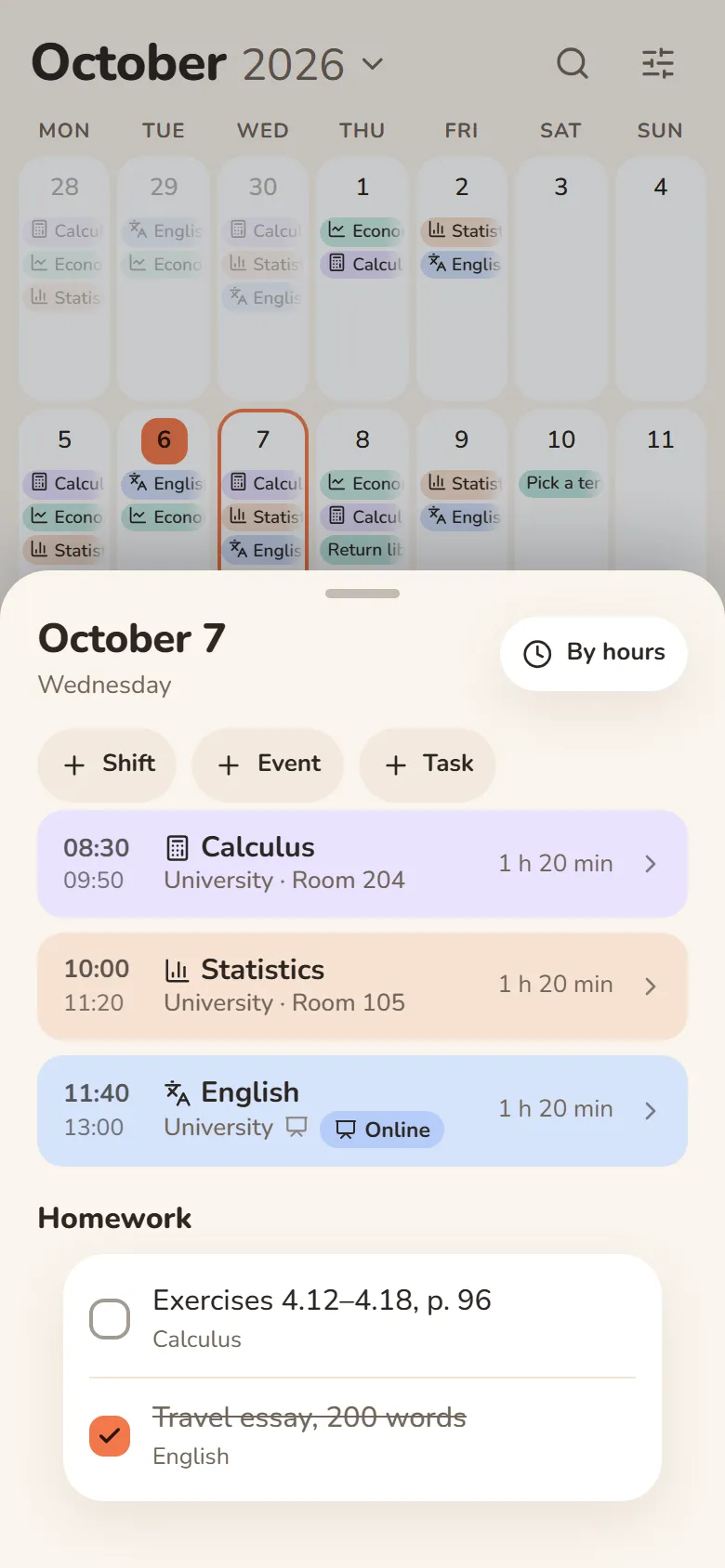
Đặt các buổi học lên lịch — kèm phòng học, liên kết bài giảng và bài tập về nhà. Bạn có thể giữ lịch chung với các bạn cùng lớp.
Tính năng chính miễn phí · Không cần đăng ký · 24 ngôn ngữ
Điểm nổi bật
Thời khóa biểu luôn trong tầm tay
Buổi học kèm giờ, phòng và liên kết bài giảng nằm trên lịch cạnh mọi việc khác. Mở một ngày là biết phải đi đâu.
Điểm nổi bật
Không bỏ sót gì
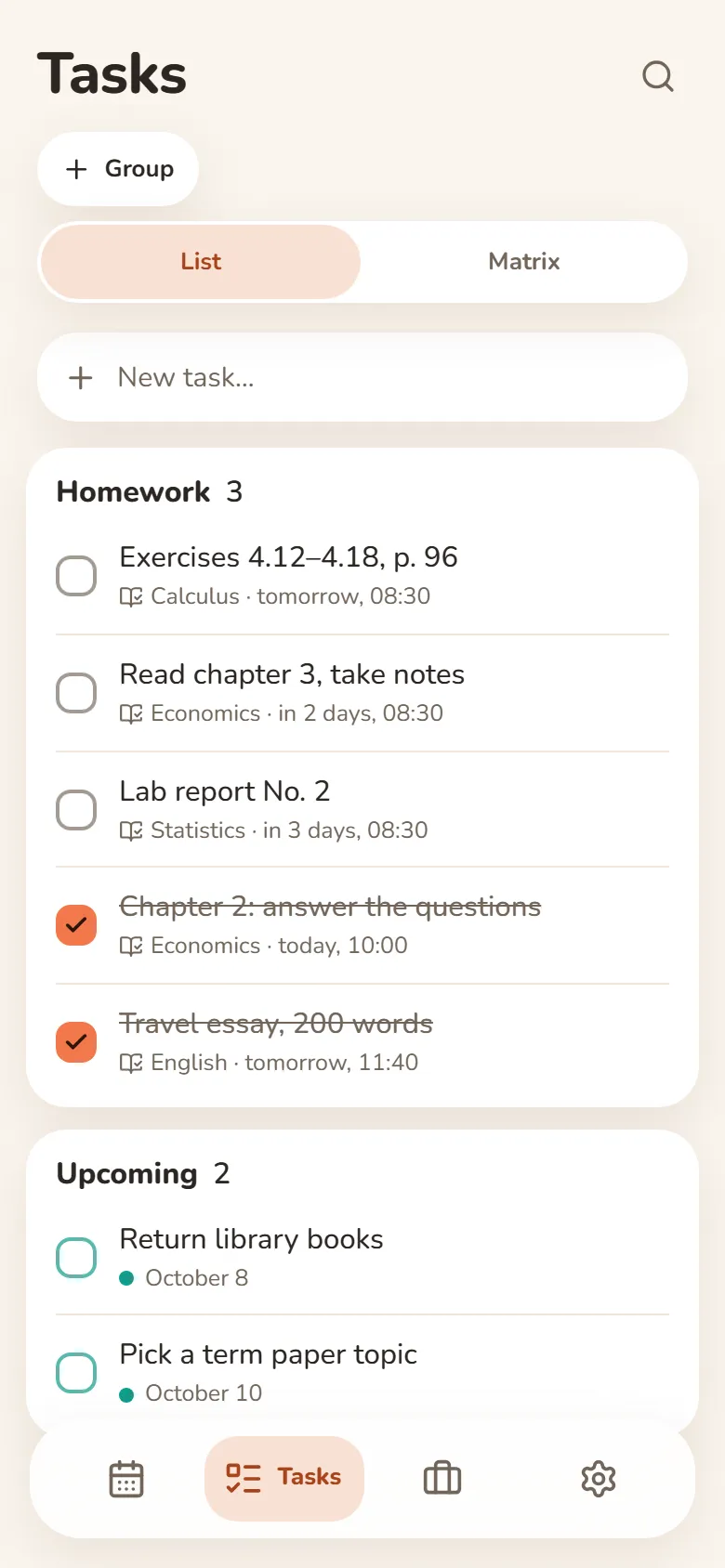
Bài tập tự hiện trong Việc cần làm đúng ngày, Telegram nhắc buổi học trực tuyến, còn trước kỳ thi có đếm ngược.
Điểm nổi bật
Một thời khóa biểu cho cả lớp
Lớp trưởng mời cả lớp bằng link — tối đa 50 người. Ai cũng có thể thêm buổi học, bài tập, link học trực tuyến và ghi chép, mọi người nhận được ngay, và Telegram báo khi buổi học bị dời.
Cách bật
- Mở ứng dụngdayheart.app trên trình duyệt hoặc @dayheartbot trong Telegram — không cần cài gì.
- Bật “Học”Ở lần mở đầu tiên, chọn “Học”. Nếu ứng dụng đã mở — Cài đặt → Thanh tab: tab “Học” sẽ hiện ở phía dưới.
- Thêm nơi họcTrong “Học” → “Nơi học”, thêm một nơi học: tên và, nếu muốn, phòng học cùng liên kết bài giảng.
- Xếp buổi họcBằng “Xếp buổi học” — cho cả học kỳ cùng lúc, hoặc gửi ảnh thời khóa biểu. Đăng nhập bằng Telegram hoặc Google rồi mời cả lớp.
Mọi thứ có thể làm
- Nơi họcTrường đại học, cao đẳng hoặc khóa học — trong “Nơi học”. Mỗi nơi có buổi học, phòng học và liên kết bài giảng riêng.
- Xếp buổi họcChọn buổi học, các thứ trong tuần và khoảng thời gian — buổi học được xếp cho cả học kỳ. Buổi học cách tuần — “Tuần: lẻ / chẵn”.
- Buổi học từ ảnhChụp ảnh thời khóa biểu hoặc gửi ảnh chụp màn hình — ứng dụng tự tìm các buổi học, bạn kiểm tra lại và thêm chỉ với một chạm.
- Buổi học trực tuyếnLiên kết bài giảng nằm ngay trong buổi học: nút “Trực tuyến” mở nó chỉ với một chạm, còn Telegram nhắc trước 5 phút hoặc đúng lúc bắt đầu.
- Bài tập về nhàBài tập ghi ngay trong buổi học và hiện trong Việc cần làm vào ngày có buổi học, ngày hôm trước hoặc trước 3 ngày. Làm xong — đánh dấu “Đã làm bài tập về nhà”.
- Mùa thiNút “Kỳ thi” — hoặc đánh dấu buổi học là kỳ thi hay bài kiểm tra. Dán danh sách chủ đề và đánh dấu những chủ đề đã học; bạn thấy số ngày còn lại, nhận lời nhắc vào tối hôm trước, và “Lên kế hoạch ôn thi” chia các chủ đề còn lại ra từng ngày.
- Biến nơi học thành nơi chungTrong nơi học — “Chuyển thành nơi học chung”, rồi “Mời”: gửi liên kết vào nhóm chat của lớp. Tối đa 50 người.
- Bạn cùng lớp tham gia bằng liên kếtMở liên kết là buổi học, bài tập và liên kết bài giảng đã có trong lịch của họ. Ai cũng có thể thêm hoặc dời buổi học hay ghi bài tập — lịch của những người khác tự cập nhật theo.
- Của riêng vẫn là của riêngDấu “đã xong”, lời nhắc và ghi chú là riêng của mỗi người. Bot có thể gửi bản tóm tắt những thay đổi của người khác.
Hỏi và đáp
Giá bao nhiêu?
Miễn phí, và bạn có thể dùng mà không cần đăng ký. Để giữ lịch chung với nhóm của mình, hãy đăng nhập bằng Telegram hoặc Google.
Cả lớp có phải cài gì không?
Không. Liên kết mở trên trình duyệt hoặc trong Telegram và dùng được ngay. Bạn cũng có thể thêm ứng dụng vào điện thoại hoặc máy tính ngay từ trình duyệt.
Các bạn cùng lớp có thấy dấu của tôi không?
Không. Dấu “đã xong”, lời nhắc và ghi chú là riêng tư; chỉ có các buổi học, bài tập về nhà và liên kết được chia sẻ.
Tôi có thể xếp buổi học cho cả học kỳ không?
Có: “Xếp buổi học” đặt buổi học vào các thứ đã chọn trong khoảng thời gian bất kỳ. Buổi học cũng có thể lặp lại.
Nếu các buổi học đổi luân phiên theo tuần thì sao?
Có: trong “Xếp buổi học”, chọn “Tuần: tuần lẻ” hoặc “tuần chẵn” — buổi học sẽ được xếp cách tuần. Ứng dụng tự tính tuần hiện tại là tuần nào (tuần có ngày 1/9 là tuần lẻ), và bạn có thể đổi chỉ với một chạm.
Làm sao thêm kỳ thi và các chủ đề ôn thi?
Trong tab “Học”, chạm “Kỳ thi” — hoặc mở một buổi học rồi chọn “Kỳ thi” hay “Kiểm tra”. Dán danh sách câu hỏi vào “Chủ đề ôn thi”, mỗi dòng một câu. Chạm vào kỳ thi trong “Mùa thi” để xem các chủ đề kèm ô đánh dấu “đã học”: ở nơi học chung, danh sách là chung cho cả lớp, còn dấu tích là của riêng từng người. “Lên kế hoạch ôn thi” chia các chủ đề bạn chưa học ra những ngày trước kỳ thi.
Tôi có thấy được khi nào buổi học và ca làm trùng nhau không?
Không có cảnh báo riêng, nhưng cửa sổ ngày liệt kê mọi thứ theo giờ, nên dễ nhận ra chỗ trùng.
Có dùng được khi ngoại tuyến không?
Có: lịch của bạn nằm trên thiết bị và đồng bộ với tài khoản khi bạn trực tuyến trở lại.
Các mục khác
Ca làm và thu nhậpDayHeart trong TelegramMột ứng dụng thay cho bốnTrang chủ