 DayHeart
























Início › Como usar
Como usar o DayHeart
O que cada seção faz e onde ela fica no app. Escolha uma seção ou é só ir rolando.
Recursos principais grátis · Sem cadastro · 24 idiomas
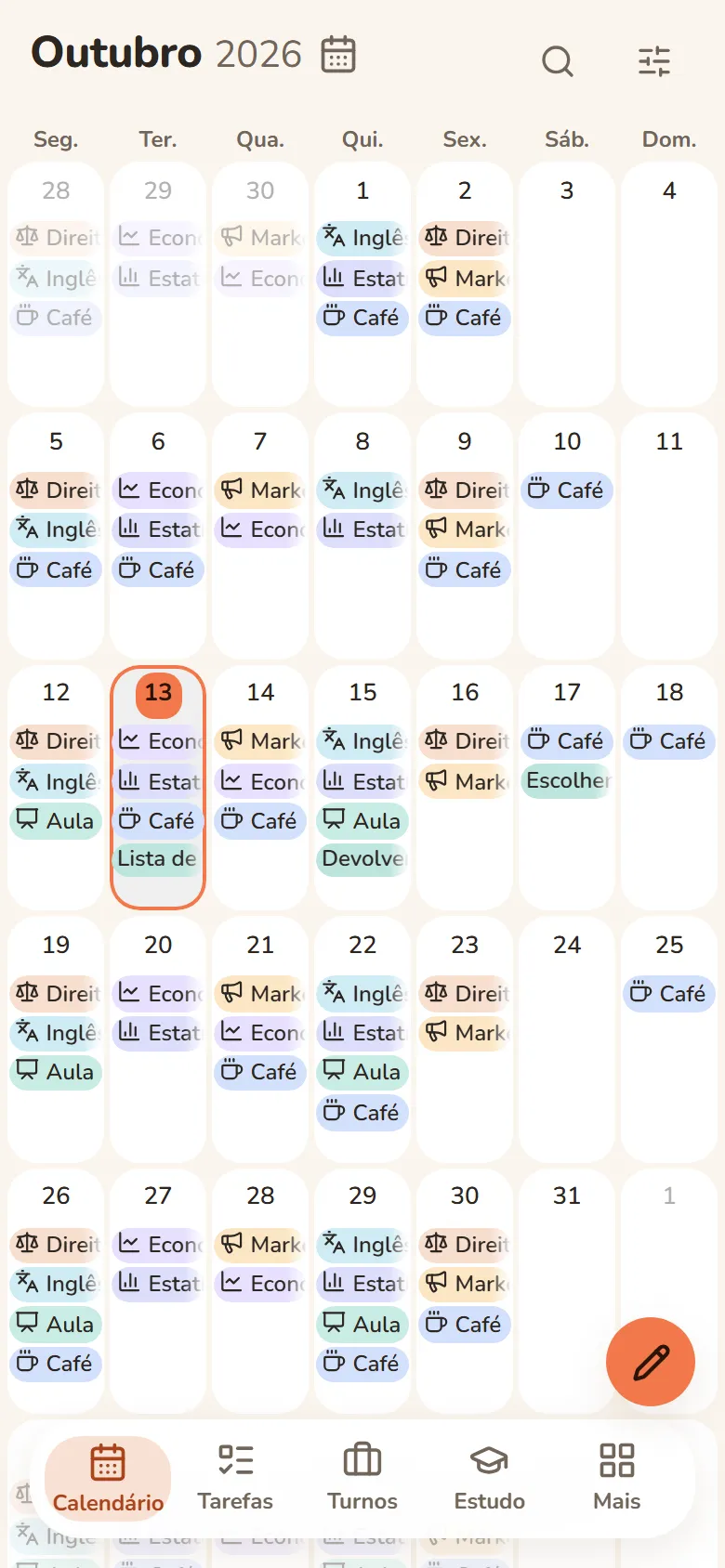
Calendário
Todos os seus registros em um só lugar: turnos, aulas, tarefas e eventos.
- Dia, semana, mês ou anoCalendárioícone “Visualização”No computador: as abas à direita, acima do dia
- Achar qualquer registroCalendáriolupa “Busca”Não achou nada? Dá para adicionar a tarefa ali mesmo
- Adicionar turno, aula, tarefa ou eventoCalendário“+ Adicionar”No celular: toque no dia
- Voltar para hojeCalendárioseta “Hoje”Aparece quando você vai para outros meses
- Etiquetas ou barras, preenchimento do diaAjustesAparênciaMês
- Calendários dos amigosCalendário“Calendários”“Quais calendários mostrar”No celular: na janela “Visualização”
- Imprimir a escalaCalendário“Calendários”“Imprimir escala”
- Turnos no calendário do celularAjustesConta e sincronizaçãoCalendário do celularGoogle, iPhone ou Outlook
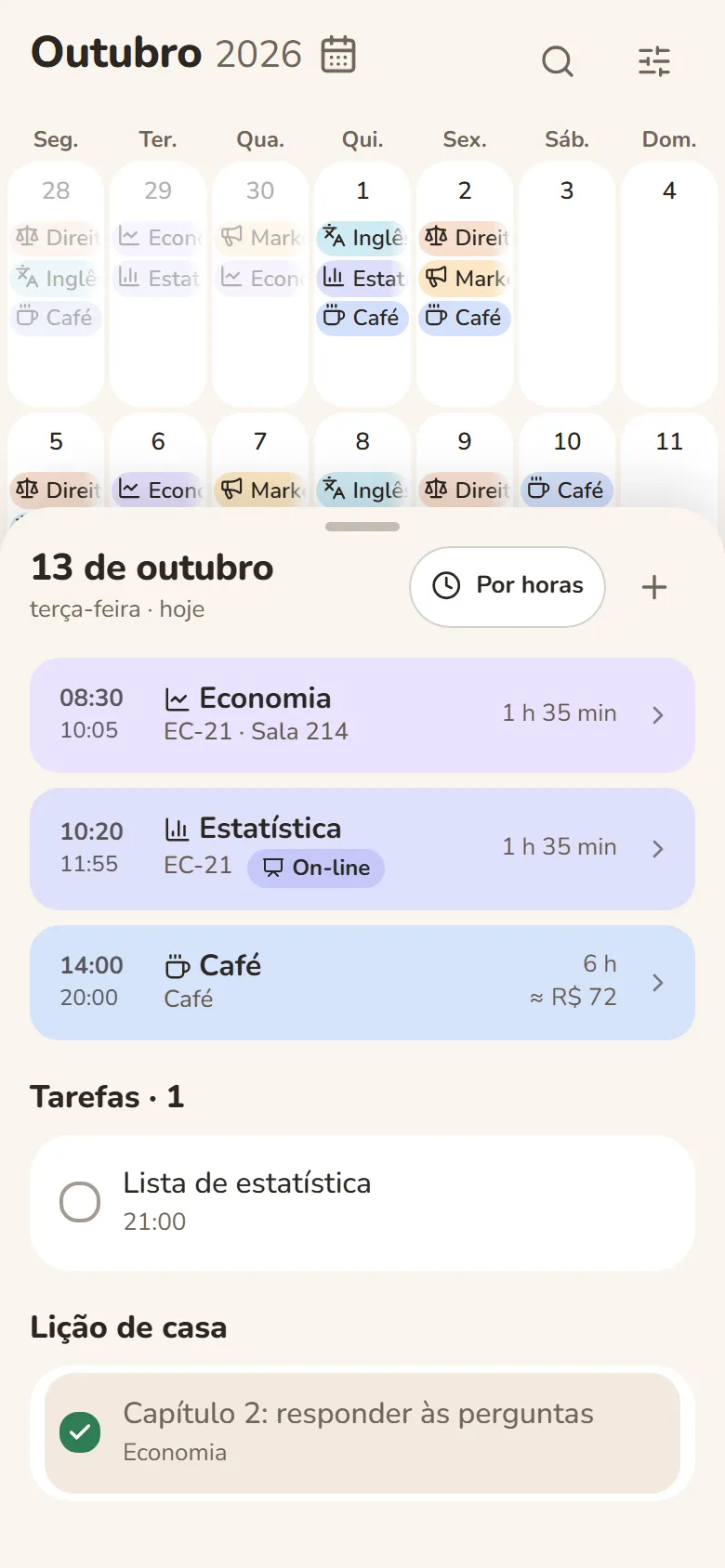
Turnos e renda
Trabalhos, turnos prontos, a escala e quanto você ganhou.
- Um trabalho: valor, adicionais, dias de pagamentoTurnosTrabalhos“Adicionar trabalho”
- Um turno pronto: horário, cor, alarmeTurnosTurnos“+”Depois você coloca ele no calendário com um toque
- Colocar turnos nos diasCalendáriolápis “Marcar”escolha o turnotoque nos dias
- Vários dias de uma vezLápisbotão à esquerda da barra“Intervalo” ou “Em sequência”
- Por padrão: 2 por 2, 24 por 72Lápisbotão à esquerda da barra“Distribuir turnos”
- Férias, atestado, folgaLápis“Um a um”blocos na barra
- Quanto você ganhou no mêsTurnosRenda
- Alarme para o turnoAjustesLembretes“Alarme”A hora de acordar fica no turno pronto. Só nos apps para Android e iPhone
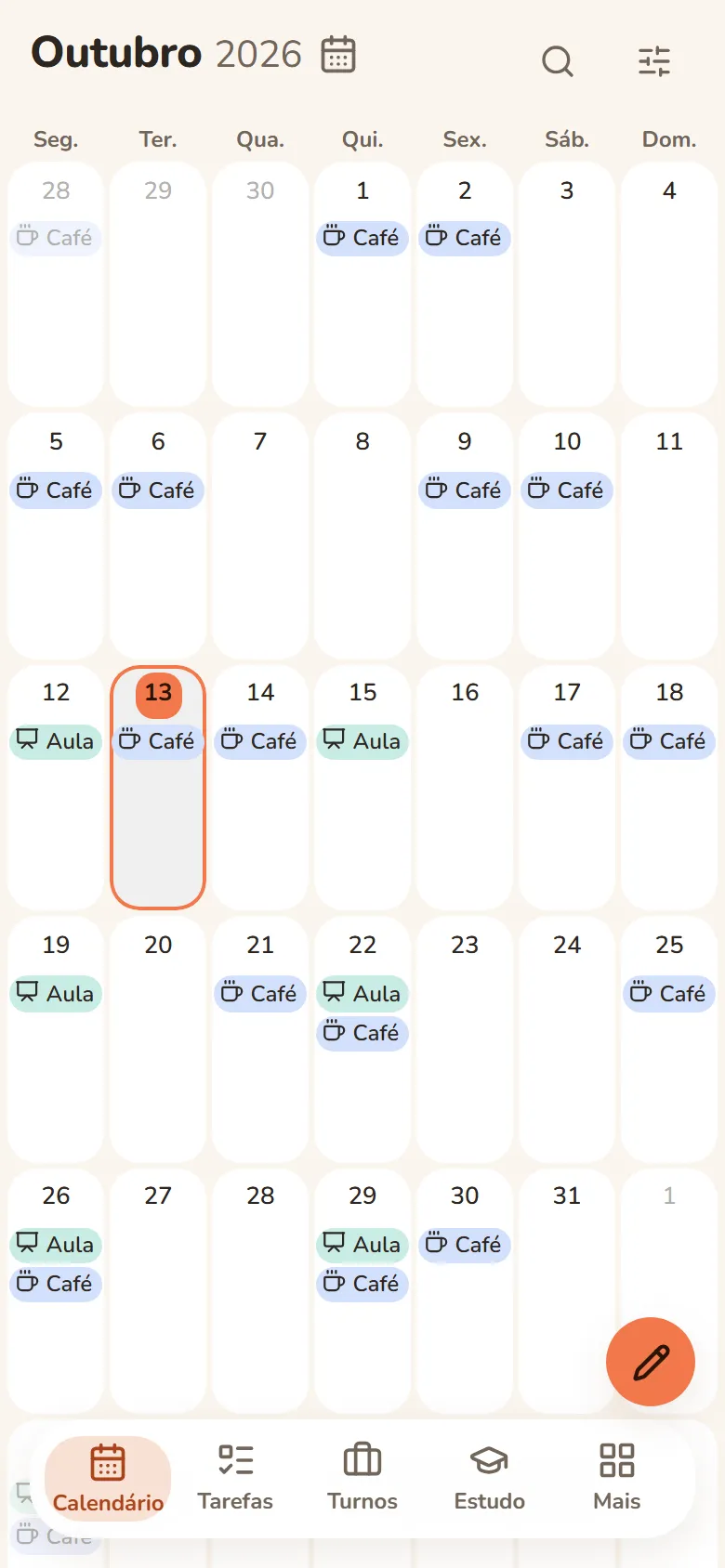
Estudo
Aulas, horários, lição de casa, provas e uma grade compartilhada com a turma.
- Local de estudo, horários das aulas e semestreEstudoLocais de estudoo local“Horários das aulas”, “Semestre”Escolha o número da aula e o horário se preenche sozinho
- Adicionar aulasEstudo“+”“Nova aula” ou “Inserir aulas”
- Aulas a partir de uma foto da gradeEstudo“+”“Aulas por foto”Uma foto, um print ou um PDF
- Para o semestre todo, semana A e semana BLápisbotão à esquerda da barra“Distribuir aulas”“Semanas”
- Uma prova e um plano de estudosEstudo“+”“Prova”“Planejar os estudos”
- Lição de casaJanela da aula“Lição de casa”Toda a lição de casa fica em Tarefas, em “Lição de casa”
- Uma grade compartilhada com a turmaLocais de estudoo local“Tornar compartilhado”“Convidar”Para entrar: “Entrar com um link” em Locais de estudo
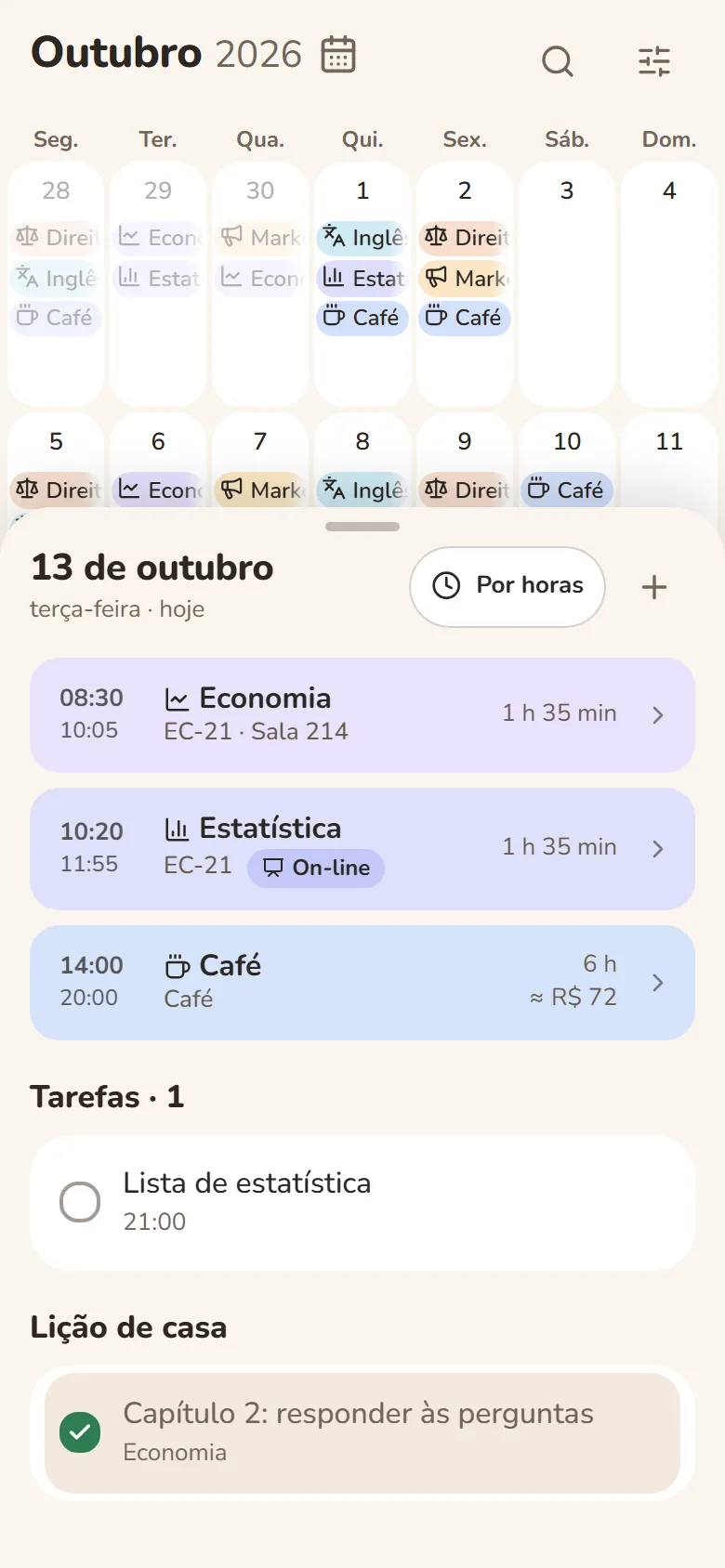
Switching from Weeklie or MyStudyLife? Move your timetable with a PDF
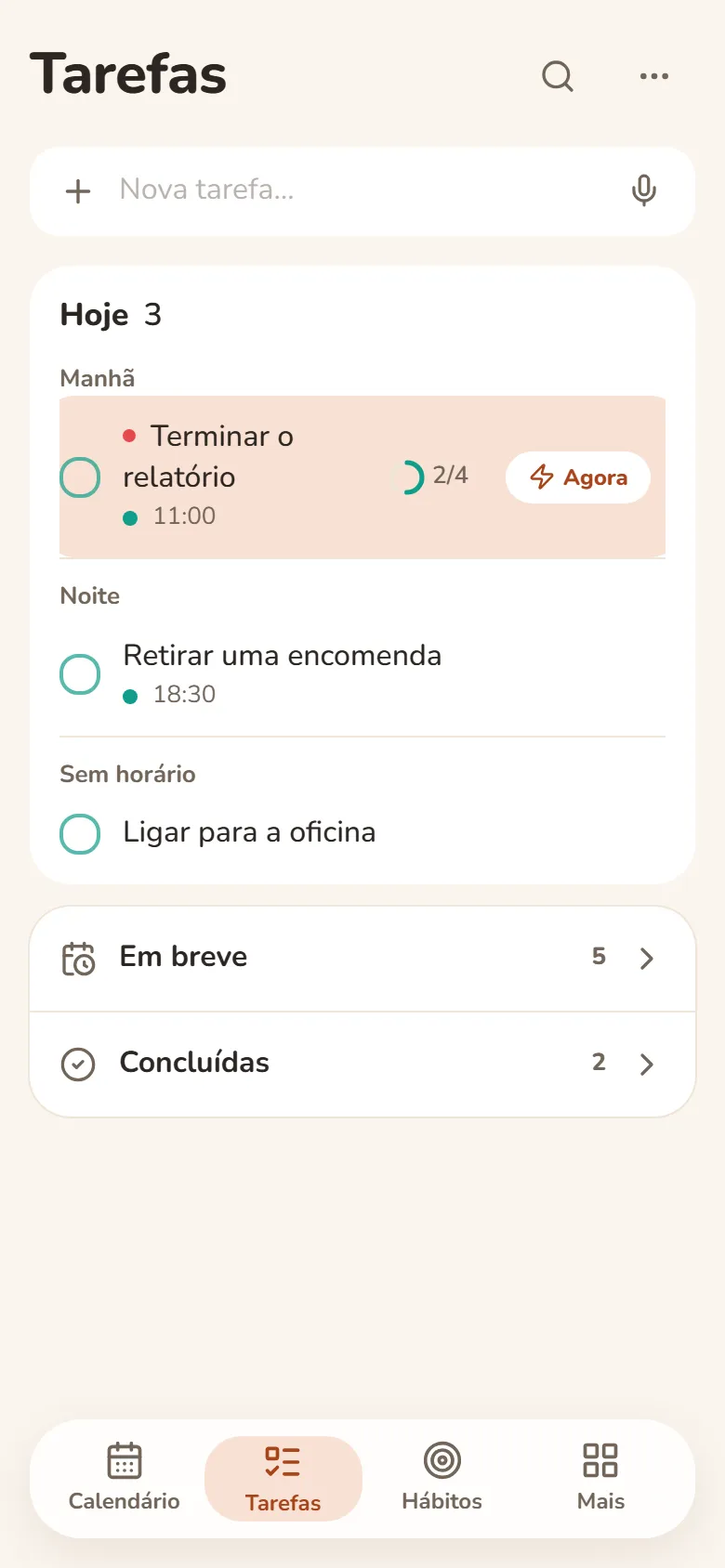
Tarefas
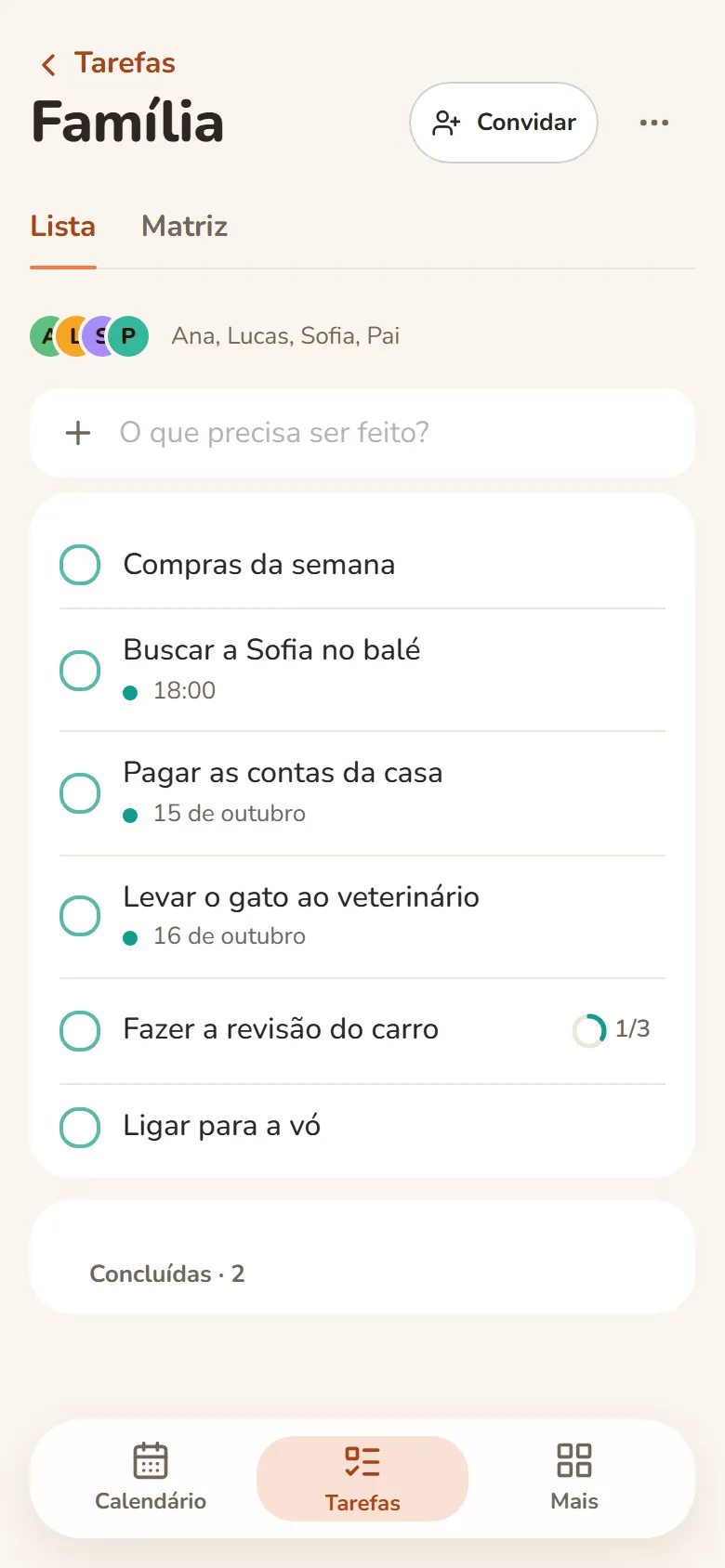
Anote rápido, distribua pelos dias e não esqueça.
- Escreva numa linha sóTarefaslinha “Nova tarefa…”“Ligar para a mãe amanhã às 15h” cai sozinha em amanhã, 15:00
- Etapas, repetição e lembretesAbra a tarefa“Etapas”, “Repetir”, “Lembrar”
- Importante e urgenteTarefas“⋯”“Matriz”
- Tarefas compartilhadas com amigosTarefas“⋯”“Grupo”“Novo grupo”
- Feita ou para amanhãDeslize a tarefa para a direita ou para a esquerdaO que o deslize para a esquerda faz: Ajustes › Barra de abas
Hábitos
Marque todo dia e acompanhe a sequência.
- Um hábito novoHábitos“+”Escolha um pronto ou crie o seu
- Feito ou não, uma contagem, “largar”Janela do hábitotipo de hábito
- LembretesJanela do hábito“Lembretes”Para desligar todos: Ajustes › Lembretes › Hábitos
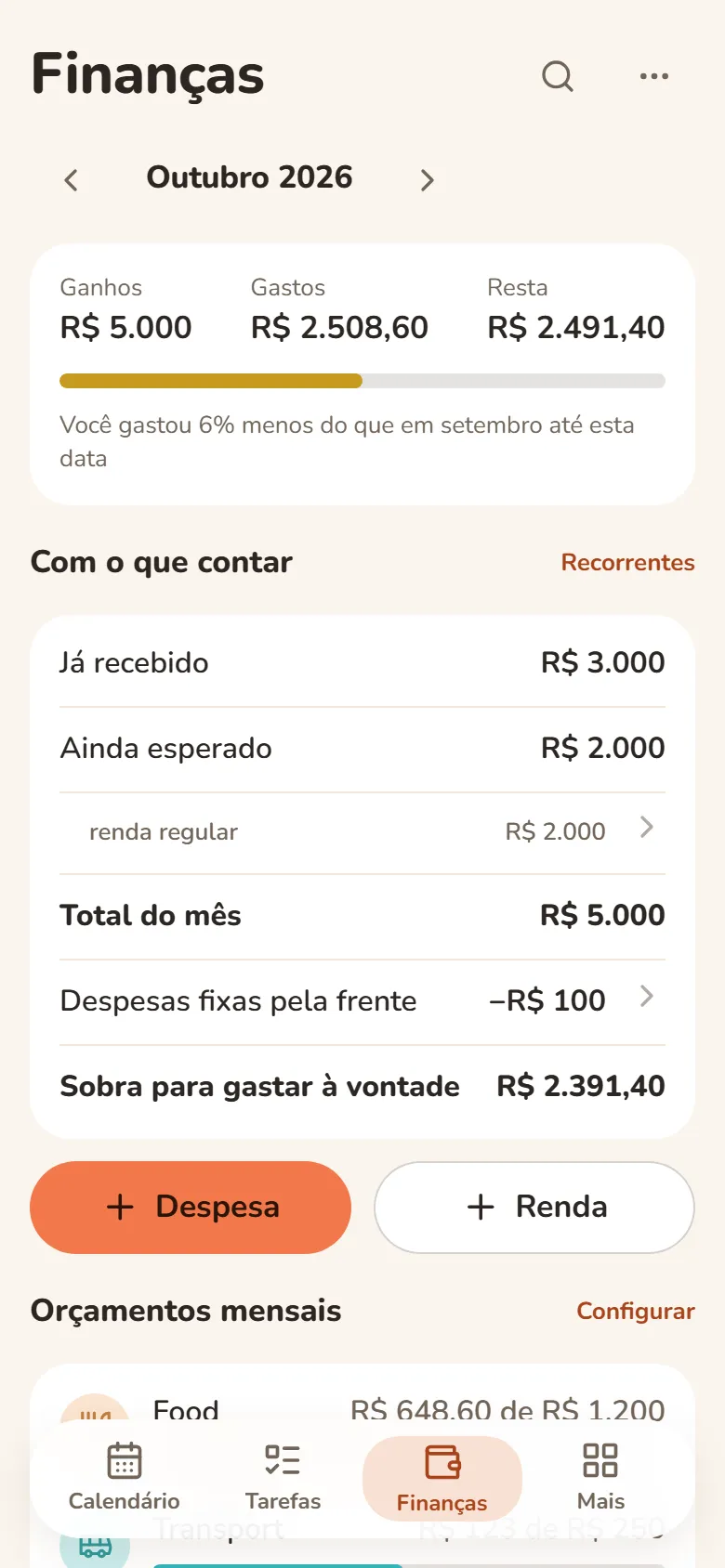
Finanças
Despesas, renda, orçamentos e dívidas.
- Uma despesa ou rendaFinanças“Despesa” ou “Renda”A renda dos turnos é contada à parte
- Um orçamento por categoriaFinanças“Orçamentos”
- Dívidas e pagamentos recorrentesFinanças“Dívidas”, “Recorrentes”
- Um extrato do bancoFinanças“Importar um extrato”Um arquivo Excel ou CSV
Humor
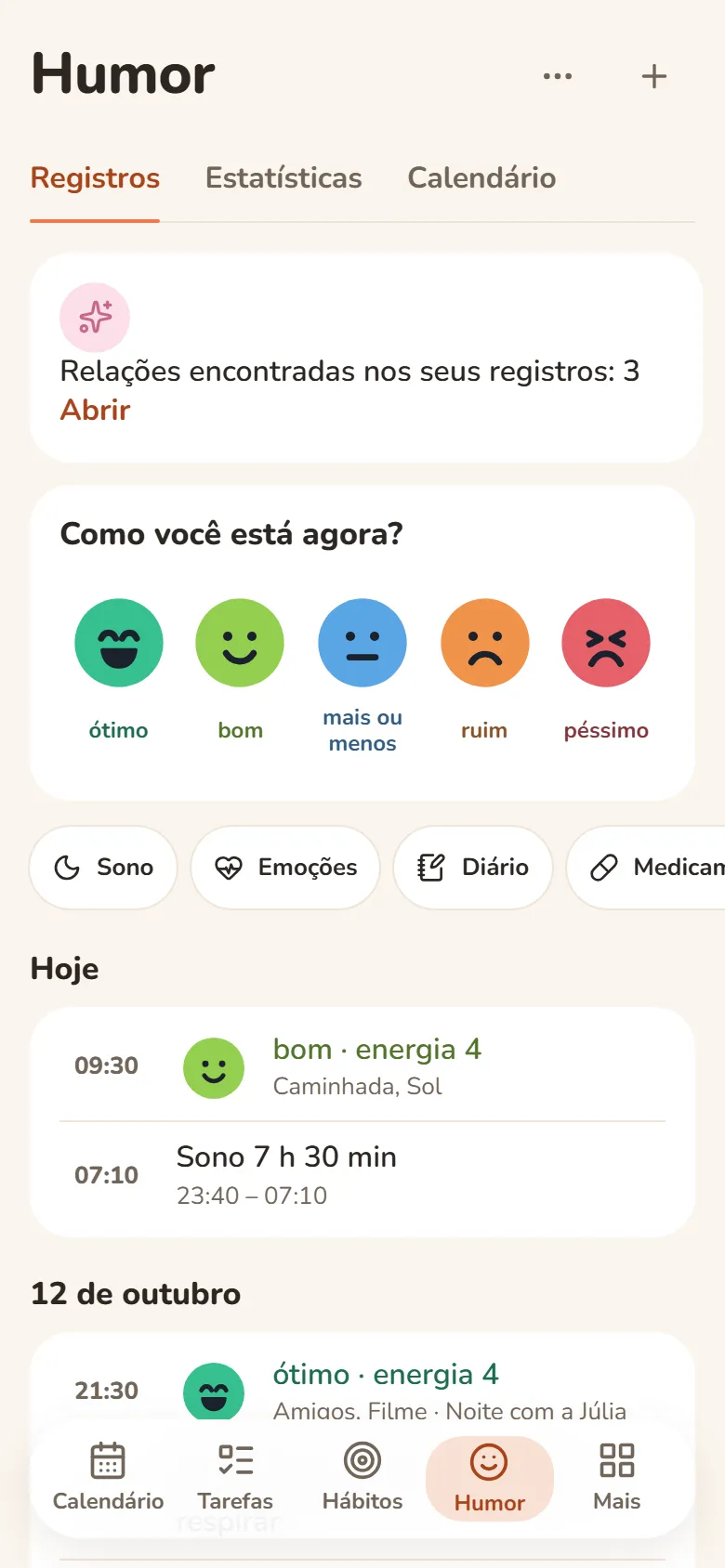
Humor, sono, emoções, diário e medicamentos.
- Marcar o humorHumor“Registro”“Humor”Ou “Como você está agora?” no calendário
- Sono, emoções, diárioHumor“Registro”
- Medicamentos e estoqueHumor“Registro”“Medicamento”
- O que a seção mostraHumorengrenagem “Configurar a seção”
- Um relatório em PDFHumorEstatísticas“Relatório em PDF”Por exemplo, para o seu médico
- Bloquear com códigoAjustesPrivacidade“Código ao abrir”“O que bloquear”O app inteiro ou só o Humor
Pessoas
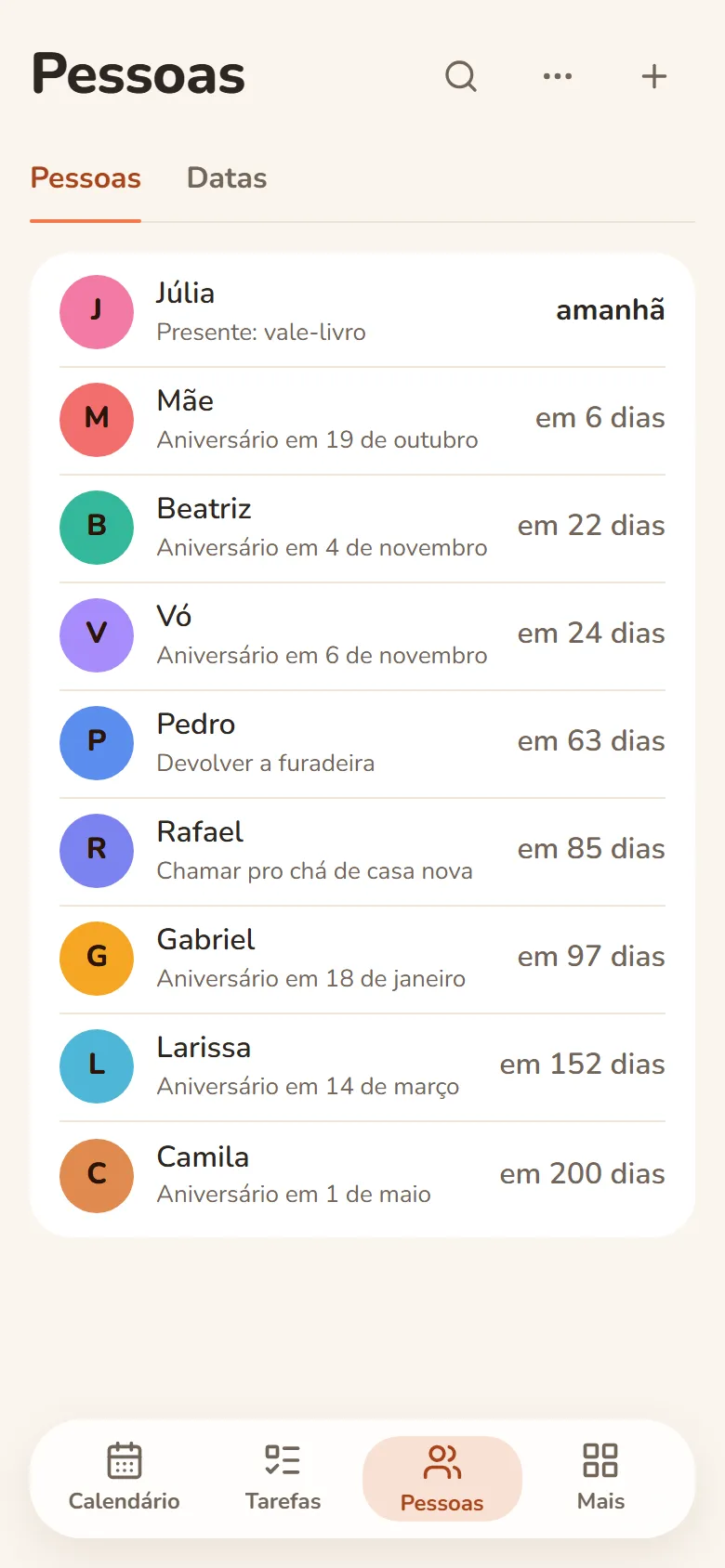
Amigos, aniversários e datas importantes.
- Uma pessoa e o aniversário delaPessoas“+”
- Um lembrete de aniversárioCartão da pessoa“Lembrete de aniversário”
- Contagem regressiva para uma dataPessoas“Datas”“Nova data”
- Amigos no DayHeart e os calendários delesAjustesAmigos“Convidar um amigo”
Bot do Telegram
Anote qualquer coisa com uma mensagem, sem abrir o app.
- Escreva em textoMande para o bot: “turno amanhã 8–20”, “ligar para a mãe às 19”
- Por voz ou encaminhandoMande um áudio para o bot ou encaminhe uma mensagem
- Hoje e esta semana/today/week
- Turno e renda/shift
- Idioma e fuso horário/settings
Bot no grupo da turma
Aulas, lição de casa e mudanças direto no chat da turma.
- Vincular o chatTorne o local compartilhadoadicione o bot ao chat/groupQuem criou o local é quem vincula
- Aulas de manhã, lição de casa à noite, mudanças, aulas online/settings no chatO representante da turma e os admins do chat escolhem o que o bot publica
- Anotar lição de casa ou uma mudança/dz ou “anatomia: ler o capítulo 5”Entende “amanhã não tem latim”, “química na sala 305”
- Aulas de amanhã e da semana/pairs/week
IA e apps
Claude, ChatGPT, Atalhos do iPhone e Zapier enxergam seus turnos, aulas e tarefas.
- Conectar o ClaudeAjustesIA e appsClaude“Abrir o Claude”Cole o endereço, entre no DayHeart e toque em “Permitir”
- Conectar o ChatGPTNo ChatGPT: PluginsAdicionarAdicionar servidor MCP personalizadoEndereço: https://dayheart.app/mcp, depois “Criar como plugin” e “Permitir”
- O que eles veem e se podem adicionar tarefasVocê escolhe ao conectar, ao lado de “Permitir”Humor, saúde e pessoas nunca são compartilhados
- Link pessoal para Zapier, Make e AtalhosAjustesIA e appsOutros apps“Pegar o link”Quem tiver o link vê a sua agenda; dá para trocar o link
Lembretes, login e aparência
Onde configurar todo o resto.
- Onde os lembretes chegamAjustesLembretes“Onde enviar”Telegram, o app ou os dois
- Resumo da manhãAjustesLembretes“Resumo da manhã”
- Login, dispositivos, uma cópia dos seus dadosAjustesConta e sincronização“Importar de outro app” também fica lá
- Estilo, tema, cor, tamanho do textoAjustesAparência
- Quais seções aparecem embaixoAjustesBarra de abas
- Idioma, moeda, primeiro dia da semanaAjustesIdioma, formato, moeda
- Atualizar o appAjustesSobre“Atualizar o app”Se a versão nova não entrou sozinha
Se algo não funciona
É grátis?
Sim, o principal é grátis. Entrar na conta é opcional: sem ela, tudo fica neste aparelho.
Os lembretes não chegam
Abra Ajustes › Lembretes: ative “Receber lembretes”, escolha “Onde enviar” e toque em “Testar”. Se os lembretes vão para o Telegram, o bot não pode estar parado.
Não vejo turnos, aulas ou tarefas no calendário
Confira Calendário › “Calendários” › “Mostrar”. Se a seção inteira sumiu, ative ela em Ajustes › Barra de abas.
O alarme do turno não toca
O alarme só funciona nos apps para Android e iPhone. Ative em Ajustes › Lembretes › “Alarme”, defina “Acordar às” no turno pronto e toque em “Testar o alarme”.
Meus registros não aparecem no outro aparelho
Entre do mesmo jeito nos dois aparelhos: Ajustes › Conta e sincronização. Sem entrar, os registros ficam só onde você criou.
Como trazer dados de outro app
Ajustes › Conta e sincronização › “Importar de outro app”: calendários, contatos, Daylio, Todoist e outros, e qualquer planilha.
A versão nova não apareceu
Feche o app e abra de novo. Se não resolver: Ajustes › Sobre › “Atualizar o app”.
O bot não responde no grupo
Use /dz ou responda a uma mensagem do bot. Para ele entender mensagens comuns, ative “Entender mensagens” no /settings do chat.
Onde escrever se algo deu errado
Ajustes › Sobre › “Feedback” ou “Falar com o suporte”.
Outras seções
Turnos e rendaEstudo: aulas e lição de casaHábitos e humorDayHeart no TelegramInício