























Startseite › Studium: Kurse und Hausaufgaben
Studium
Stundenplan und Hausaufgaben
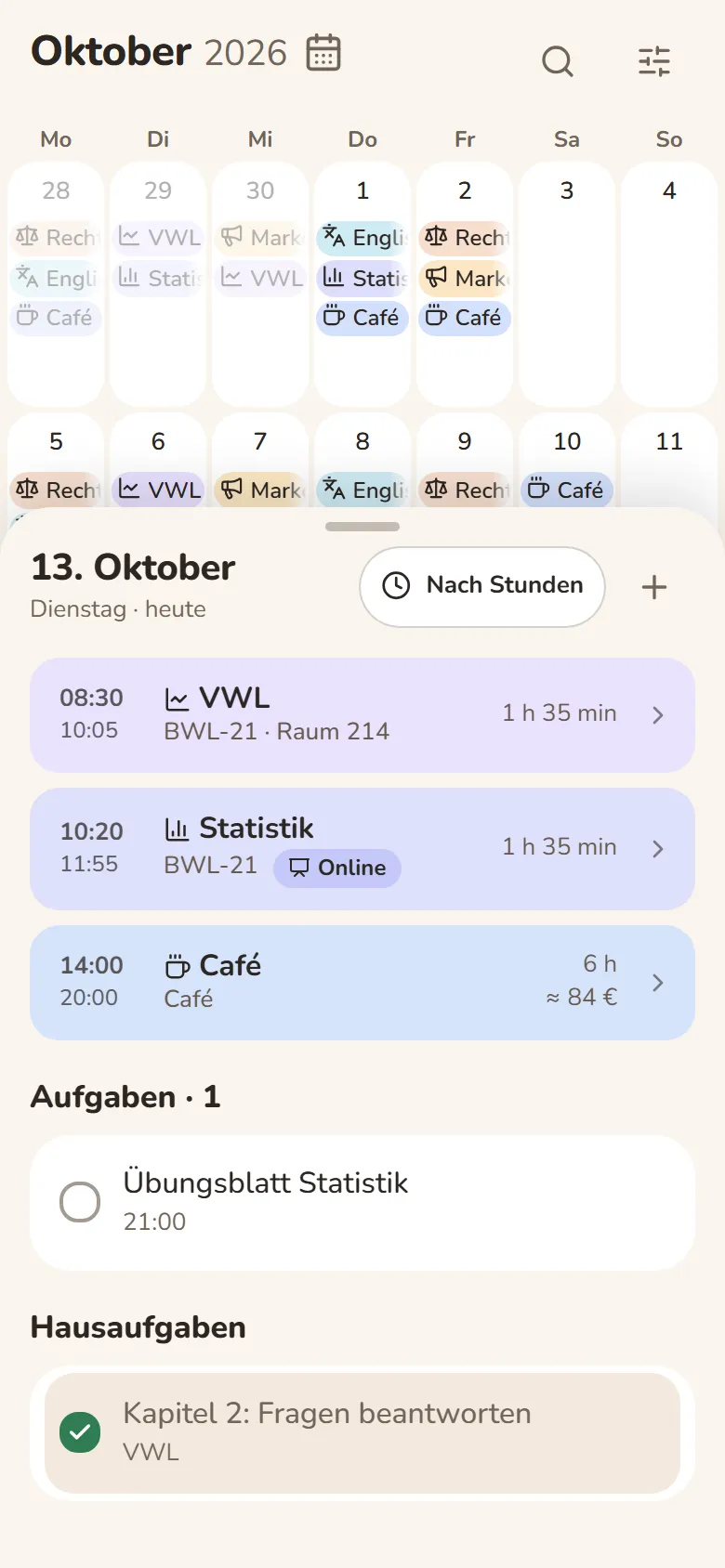
Trage deine Kurse in den Kalender ein — mit Raum, Link zum Kurs und Hausaufgaben. Den Plan könnt ihr gemeinsam mit euren Kommilitonen führen.
Grundfunktionen kostenlos · Keine Registrierung nötig · 24 Sprachen
Das Wichtigste
Der Stundenplan immer zur Hand
Kurse mit Zeit, Raum und Vorlesungslink stehen im Kalender neben allem anderen. Tag öffnen — und du weißt, wohin.
Das Wichtigste
Nichts geht unter
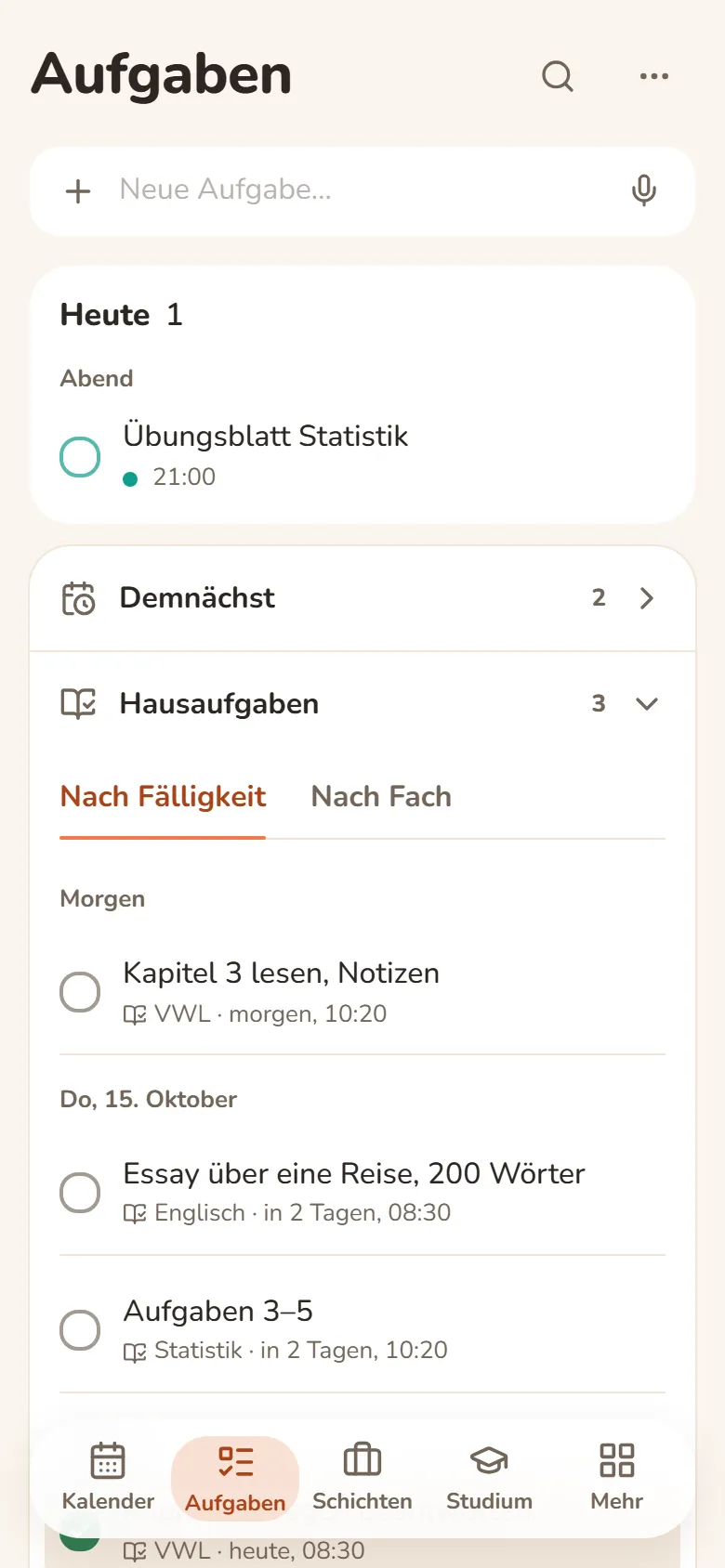
Hausaufgaben erscheinen am richtigen Tag unter „Aufgaben“, Telegram erinnert an Online-Kurse, und vor Prüfungen läuft ein Countdown.
Das Wichtigste
Ein Stundenplan für die Gruppe
Der Kurssprecher lädt die Gruppe per Link ein — bis zu 50 Personen. Kurse, Hausaufgaben, Links zu Online-Kursen und Notizen trägt jeder ein, alle haben sie sofort, und Telegram meldet, wenn ein Kurs verschoben wird.
So schaltest du es ein
- Öffnendayheart.app im Browser oder @dayheartbot in Telegram — nichts zu installieren.
- „Studium“ einschaltenHake beim ersten Start „Studium“ an. Ist die App schon offen — Einstellungen → „Tab-Leiste“: Unten erscheint der Tab „Studium“.
- Lernort hinzufügen„Studium“ → „Lernorte“ → „Lernort“: ein Name und, wenn du magst, Räume und Vorlesungslinks.
- Kurse eintragenMit „Kurse eintragen“ gleich fürs ganze Semester — oder schick ein Foto des Stundenplans. Melde dich mit Telegram oder Google an, dann kannst du deine Gruppe einladen.
Alles, was es kann
- LernortUni, Hochschule oder Kurse — unter „Lernorte“. Jeder Lernort hat eigene Kurse, Räume und Vorlesungslinks.
- Kurse eintragenWähle einen Kurs, Wochentage und einen Zeitraum — und die Kurse stehen fürs ganze Semester im Kalender. Kurse alle zwei Wochen — „Wochen: A-Woche / B-Woche“.
- Kurse vom FotoFotografiere den Stundenplan oder schick einen Screenshot — die App findet die Kurse, du prüfst sie und trägst sie mit einem Tipp ein.
- Online-KurseDer Vorlesungslink steckt direkt im Kurs: Die Schaltfläche „Online“ öffnet ihn mit einem Tipp, und Telegram erinnert dich 5 Minuten vorher oder zu Beginn.
- HausaufgabenHausaufgaben trägst du im Kurs ein, und sie erscheinen unter „Aufgaben“ am Tag des Kurses, am Tag davor oder 3 Tage vorher. Erledigt — Haken bei „Hausaufgaben erledigt“.
- PrüfungenDie Schaltfläche „Prüfung“ — oder markiere einen Kurs als Prüfung oder Testat. Füge die Themenliste ein und hake ab, was du gelernt hast; du siehst einen Countdown, bekommst am Vorabend eine Erinnerung, und „Lernplan erstellen“ verteilt die offenen Themen auf die Tage.
- Lernort gemeinsam nutzenIm Lernort — „Gemeinsam nutzen“, dann „Einladen“: Schick den Link in den Gruppenchat. Bis zu 50 Personen.
- Kommilitonen treten per Link beiLink öffnen — und Kurse, Hausaufgaben und Vorlesungslinks stehen in ihrem Kalender. Jeder kann Kurse hinzufügen, verlegen oder Hausaufgaben eintragen — bei allen anderen aktualisiert sich alles von selbst.
- Deins bleibt deins„Erledigt“-Haken, Erinnerungen und Notizen bleiben persönlich. Der Bot kann eine Übersicht schicken, was andere geändert haben.
Fragen und Antworten
Was kostet es?
Nichts, es ist kostenlos, und du kannst es ohne Anmeldung nutzen. Um einen gemeinsamen Plan mit deiner Gruppe zu führen, melde dich mit Telegram oder Google an.
Muss jeder in der Gruppe etwas installieren?
Nein. Der Link öffnet sich im Browser oder in Telegram und funktioniert sofort. Aufs Handy oder den Computer lässt sich die App auch direkt aus dem Browser holen.
Sehen Kommilitonen meine Haken?
Nein. „Erledigt“-Haken, Erinnerungen und Notizen sind persönlich; geteilt werden nur Kurse, Hausaufgaben und Links.
Kann ich Kurse für das ganze Semester planen?
Ja: „Kurse eintragen“ setzt einen Kurs auf die gewählten Wochentage für einen beliebigen Zeitraum. Ein Kurs kann sich auch wiederholen.
Was, wenn die Kurse wochenweise wechseln?
Kein Problem: Wähle unter „Kurse eintragen“ „Wochen: A-Woche“ oder „B-Woche“ — dann kommt der Kurs alle zwei Wochen. Welche Woche gerade ist, rechnet die App selbst aus (die Woche mit dem 1. September ist eine A-Woche), und mit einem Tipp kannst du es umstellen.
Wie trage ich eine Prüfung und ihre Themen ein?
Tippe im Tab „Studium“ auf „Prüfung“ — oder öffne einen Kurs und wähle „Prüfung“ oder „Testat“. Füge die Liste der Fragen unter „Prüfungsthemen“ ein, eine pro Zeile. Tippe unter „Prüfungen“ auf die Prüfung, dann siehst du die Themen mit Häkchen für „gelernt“: An einem gemeinsamen Lernort teilt die ganze Gruppe die Liste, die Häkchen setzt jeder für sich. „Lernplan erstellen“ verteilt die Themen, die du noch nicht gelernt hast, auf die Tage vor der Prüfung.
Sehe ich, wenn sich ein Kurs und eine Schicht überschneiden?
Eine eigene Warnung gibt es nicht, aber das Tagesfenster listet alles nach Uhrzeit, sodass sich eine Überschneidung leicht erkennen lässt.
Funktioniert es offline?
Ja: Dein Plan liegt auf deinem Gerät und wird mit deinem Konto synchronisiert, sobald du wieder online bist.
Weitere Bereiche
Schichten und VerdienstDayHeart in TelegramEine App statt vierStartseite