























Accueil › Études : cours et devoirs
Études
Emploi du temps des cours et devoirs
Place tes cours dans le calendrier — avec la salle, un lien de cours et les devoirs. Tu peux tenir l’emploi du temps avec tes camarades.
Fonctions principales gratuites · Sans inscription · 24 langues
L’essentiel
L’emploi du temps sous la main
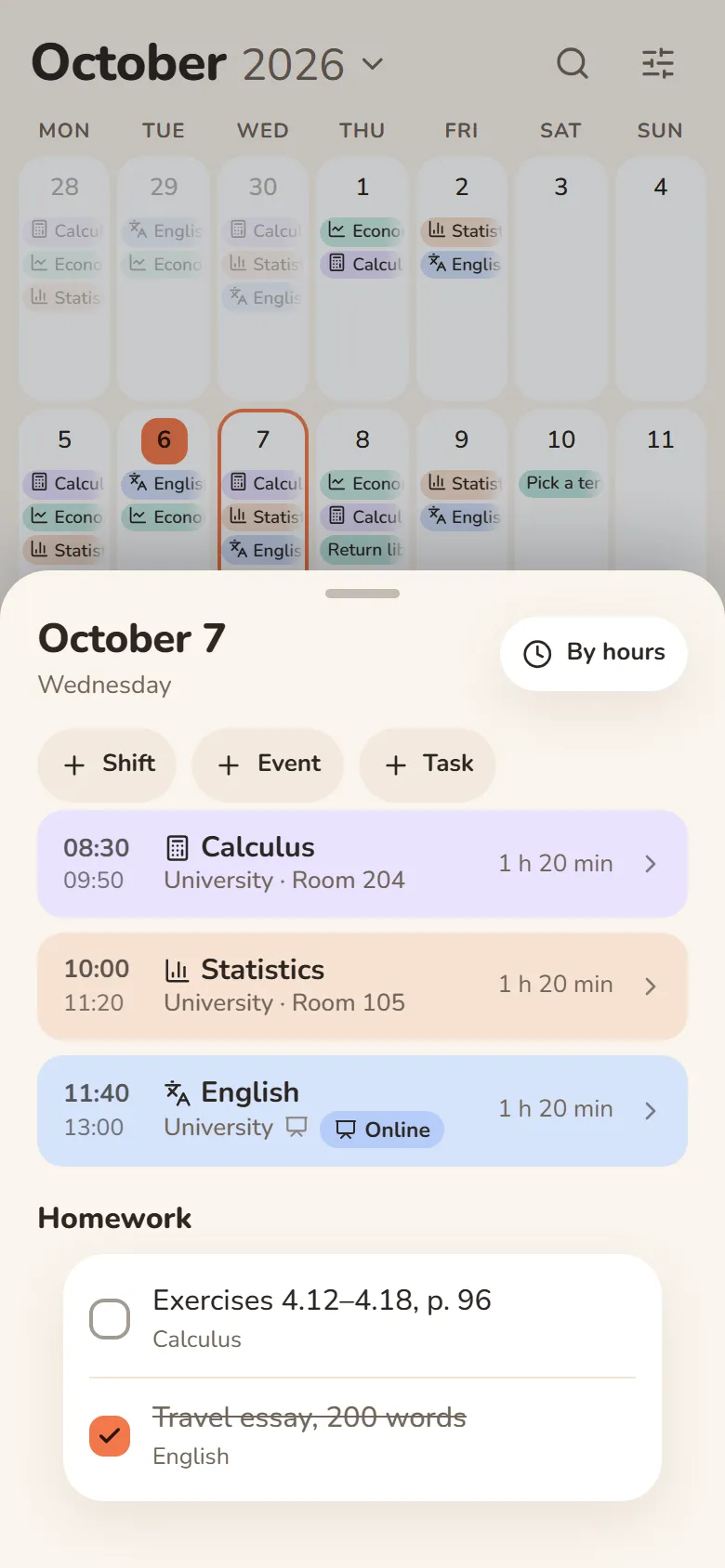
Les cours, avec l’horaire, la salle et le lien du cours, sont dans le calendrier à côté de tout le reste. Tu ouvres la journée et tu sais où aller.
L’essentiel
Rien ne t’échappe
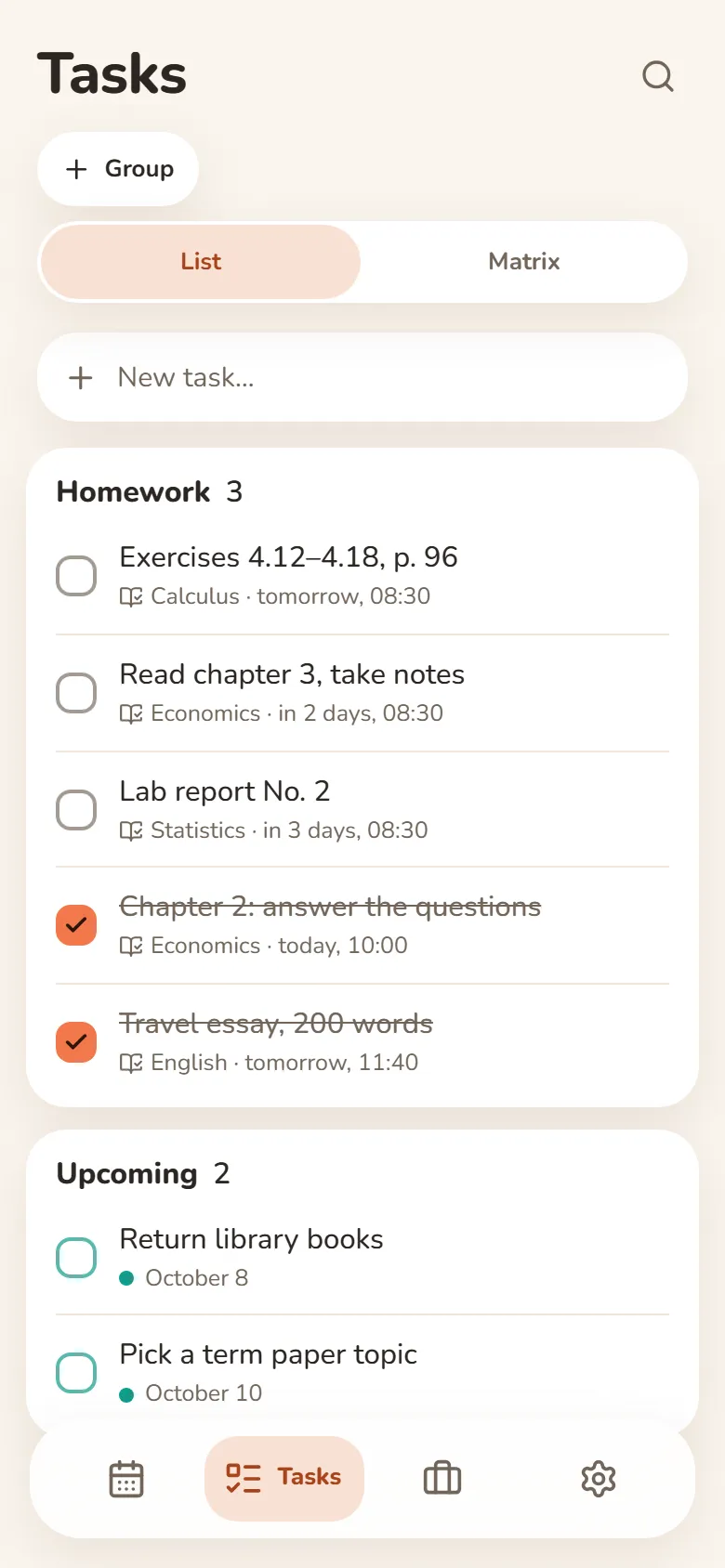
Les devoirs apparaissent dans Tâches le bon jour, Telegram te rappelle les cours en ligne, et les examens ont leur compte à rebours.
L’essentiel
Un seul emploi du temps pour le groupe
Le délégué invite le groupe par lien — jusqu’à 50 personnes. Chacun ajoute cours, devoirs, liens des cours en ligne et notes, tout le monde les reçoit aussitôt, et Telegram prévient quand un cours change.
Comment l’activer
- Ouvre l’applidayheart.app dans le navigateur ou @dayheartbot dans Telegram — rien à installer.
- Active « Études »Au premier lancement, cochez « Études ». Si l’appli est déjà ouverte : Paramètres → « Barre d’onglets » — l’onglet « Études » apparaît en bas.
- Ajoute un lieu d’études« Études » → « Lieux d’études » → « Lieu d’études » : un nom et, si tu veux, des salles et des liens de cours.
- Place tes coursAvec « Placer des cours » — pour tout le semestre d’un coup, ou envoie une photo de l’emploi du temps. Connecte-toi avec Telegram ou Google et invite ton groupe.
Tout ce qu’il sait faire
- Lieu d’étudesUniversité, école ou formation — dans « Lieux d’études ». Chaque lieu a ses propres cours, salles et liens de cours.
- Placer des coursChoisis un cours, des jours de la semaine et une période — les cours remplissent tout le semestre. Cours une semaine sur deux : « Semaines : A / B ».
- Cours depuis une photoPrends l’emploi du temps en photo ou envoie une capture d’écran — l’appli trouve les cours, tu les vérifies et les ajoutes d’un geste.
- Cours en ligneLe lien du cours est dans le cours lui-même : le bouton « En ligne » l’ouvre d’un geste, et Telegram te prévient 5 minutes avant ou au début.
- DevoirsLes devoirs s’écrivent dans le cours et apparaissent dans Tâches le jour du cours, la veille ou 3 jours avant. C’est fait ? Cochez « Devoirs faits ».
- ExamensLe bouton « Examen » — ou marque un cours comme examen ou contrôle. Colle la liste des thèmes et coche ceux que tu as appris ; un compte à rebours s’affiche, un rappel arrive la veille, et « Planifier les révisions » répartit les thèmes restants sur les jours.
- Rends le lieu partagéDans le lieu d’études — « Rendre partagé », puis « Inviter » : envoie le lien dans le chat du groupe. Jusqu’à 50 personnes.
- Les camarades rejoignent par lienIls ouvrent le lien — et les cours, les devoirs et les liens de cours sont dans leur calendrier. N’importe qui peut ajouter ou déplacer un cours, ou noter des devoirs — c’est mis à jour chez tous les autres.
- Ce qui est à toi reste à toiLes coches « fait », les rappels et les notes sont personnels. Le bot peut envoyer un résumé de ce que les autres ont modifié.
Questions et réponses
Combien ça coûte ?
C’est gratuit, et tu peux l’utiliser sans t’inscrire. Pour tenir un emploi du temps partagé avec ton groupe, connecte-toi avec Telegram ou Google.
Tout le monde dans le groupe doit-il installer quelque chose ?
Non. Le lien s’ouvre dans le navigateur ou dans Telegram et fonctionne tout de suite. On peut aussi ajouter l’appli au téléphone ou à l’ordinateur directement depuis le navigateur.
Mes camarades verront-ils mes marques ?
Non. Les marques « fait », les rappels et les notes sont personnels ; seuls les cours, les devoirs et les liens sont partagés.
Puis-je planifier les cours pour tout le semestre ?
Oui : « Placer des cours » place un cours sur les jours de la semaine choisis, pour n’importe quelle période. Un cours peut aussi se répéter.
Et si les cours alternent d’une semaine à l’autre ?
C’est prévu : dans « Placer des cours », choisis « Semaines : semaine A » ou « semaine B » — le cours se place une semaine sur deux. L’appli calcule elle-même la semaine en cours (la semaine du 1er septembre est une semaine A), et tu peux l’inverser d’un geste.
Comment ajouter un examen et ses thèmes ?
Dans l’onglet « Études », appuie sur « Examen » — ou ouvre un cours et choisis « Examen » ou « Contrôle ». Colle la liste des questions dans « Thèmes de l’examen », une par ligne. Appuie sur l’examen sous « Examens » pour voir les thèmes avec des cases « appris » : dans un lieu d’études partagé, la liste est commune à tout le groupe, et les coches sont propres à chacun. « Planifier les révisions » répartit les thèmes pas encore appris sur les jours qui précèdent l’examen.
Puis-je voir quand un cours et un service se chevauchent ?
Il n’y a pas d’alerte dédiée, mais la fenêtre du jour liste tout par heure, donc un chevauchement se repère facilement.
Est-ce que ça fonctionne hors ligne ?
Oui : ton emploi du temps est stocké sur ton appareil et se synchronise avec ton compte dès que tu es de nouveau en ligne.
Autres rubriques
Services et gainsDayHeart dans TelegramUne seule appli à la place de quatreAccueil