 DayHeart
























Inicio › Cómo usarlo
Cómo usar DayHeart
Qué hace cada sección y dónde la encuentras en la app. Elige una sección o simplemente baja.
Funciones principales gratis · Sin registro · 24 idiomas
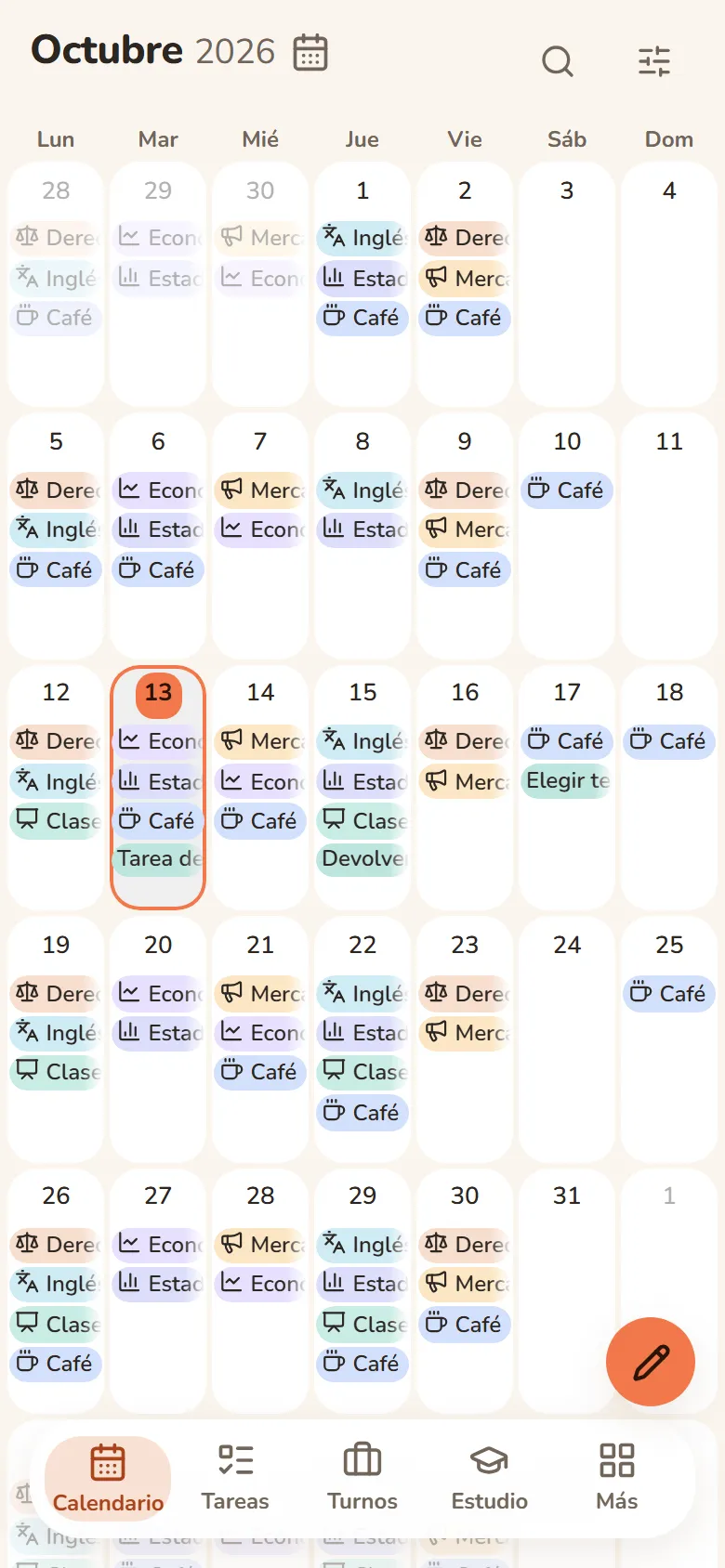
Calendario
Todos tus registros en un solo lugar: turnos, clases, tareas y eventos.
- Día, semana, mes o añoCalendarioicono “Vista”En la computadora: las pestañas a la derecha, encima del día
- Encontrar cualquier registroCalendariolupa “Buscar”¿No encontraste nada? Puedes añadir la tarea ahí mismo
- Añadir un turno, clase, tarea o eventoCalendario“+ Añadir”En el teléfono: toca el día
- Volver a hoyCalendarioflecha “Hoy”Aparece cuando pasas a otros meses
- Etiquetas o barras, relleno del díaAjustesAparienciaMes
- Calendarios de tus amigosCalendario“Calendarios”“Qué calendarios se muestran”En el teléfono: en la ventana “Vista”
- Imprimir el horarioCalendario“Calendarios”“Imprimir horario”
- Turnos en el calendario del teléfonoAjustesCuenta y sincronizaciónCalendario del móvilGoogle, iPhone u Outlook
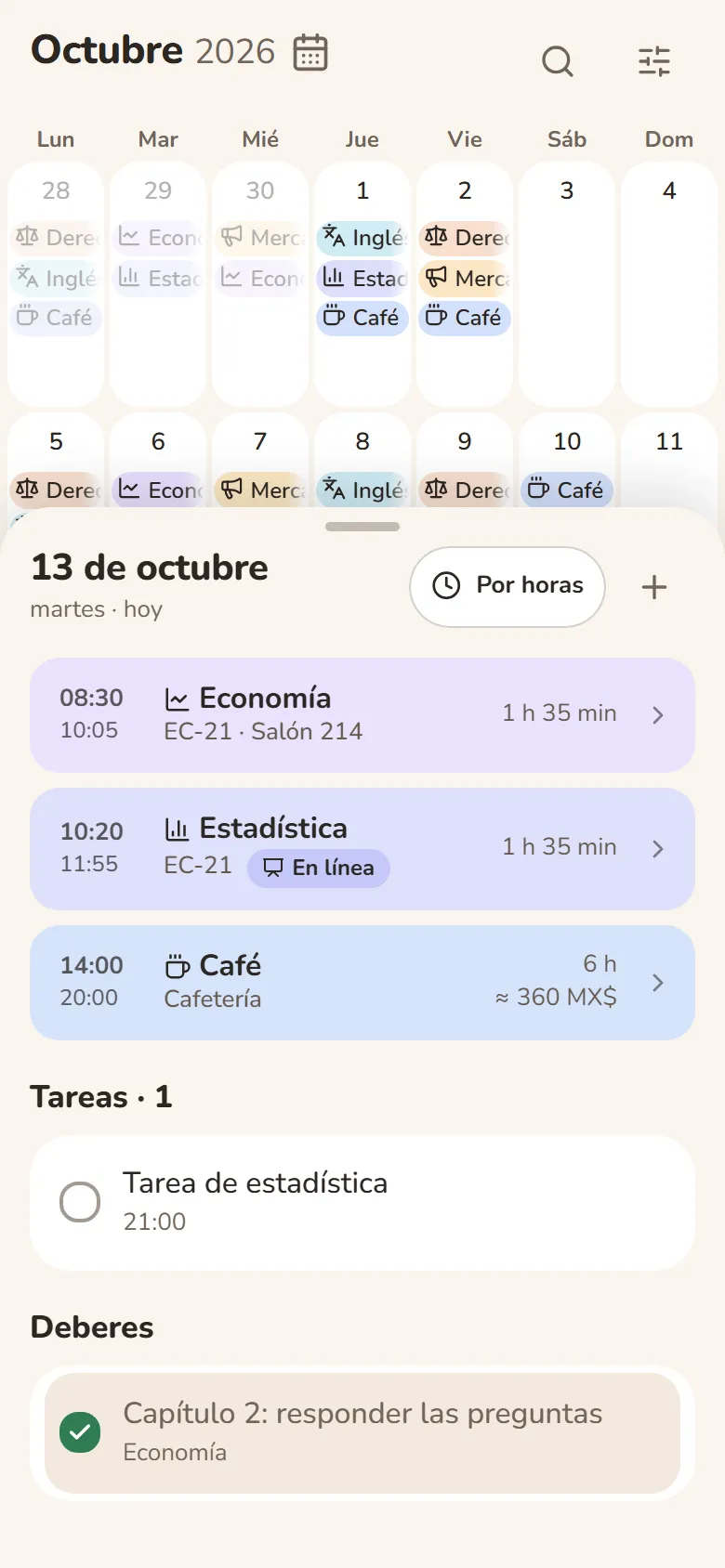
Turnos e ingresos
Trabajos, turnos listos, el horario y cuánto ganaste.
- Un trabajo: tarifa, pagos extra, días de pagoTurnosTrabajos“Añadir trabajo”
- Un turno listo: horario, color, alarmaTurnosTurnos“+”Luego lo pones en el calendario con un toque
- Poner turnos en los díasCalendariolápiz “Marcar”elige un turnotoca los días
- Varios días a la vezLápizbotón a la izquierda de la barra“Rango” o “Seguidos”
- Por patrón: 2 de trabajo / 2 libres, 24 h / 72 hLápizbotón a la izquierda de la barra“Colocar turnos”
- Vacaciones, incapacidad, día libreLápiz“Uno a uno”casillas de la barra
- Cuánto ganaste este mesTurnosIngresos
- Una alarma para tu turnoAjustesRecordatorios“Alarma”La hora de despertar se pone en el turno listo. Solo en las apps de Android y iPhone
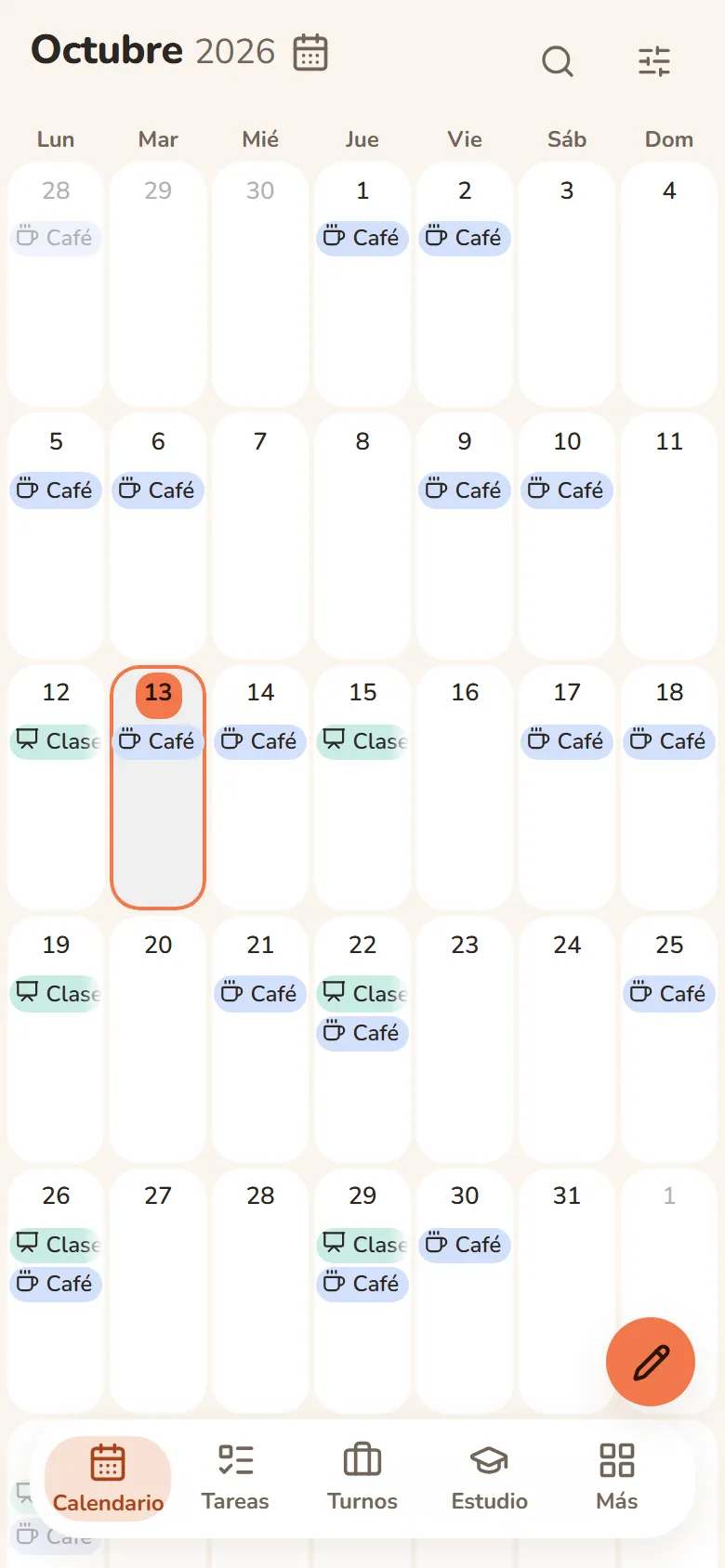
Estudio
Clases, horario de clases, deberes, exámenes y un horario compartido con tu grupo.
- Lugar de estudio, horario de clases y semestreEstudioLugares de estudioel lugar“Horario de clases”, “Semestre”Eliges el número de la clase y la hora se llena sola
- Añadir clasesEstudio“+”“Nueva clase” o “Introducir clases”
- Clases desde una foto del horarioEstudio“+”“Clases desde una foto”Una foto, una captura de pantalla o un PDF
- Para todo el semestre, semana A y semana BLápizbotón a la izquierda de la barra“Colocar clases”“Semanas”
- Un examen y un plan de estudioEstudio“+”“Examen”“Planificar el estudio”
- DeberesVentana de la clase“Deberes”Todos los deberes están en Tareas, en “Deberes”
- Un horario compartido con tu grupoLugares de estudioel lugar“Hacerlo compartido”“Invitar”Para unirte: “Unirse con un enlace” en Lugares de estudio
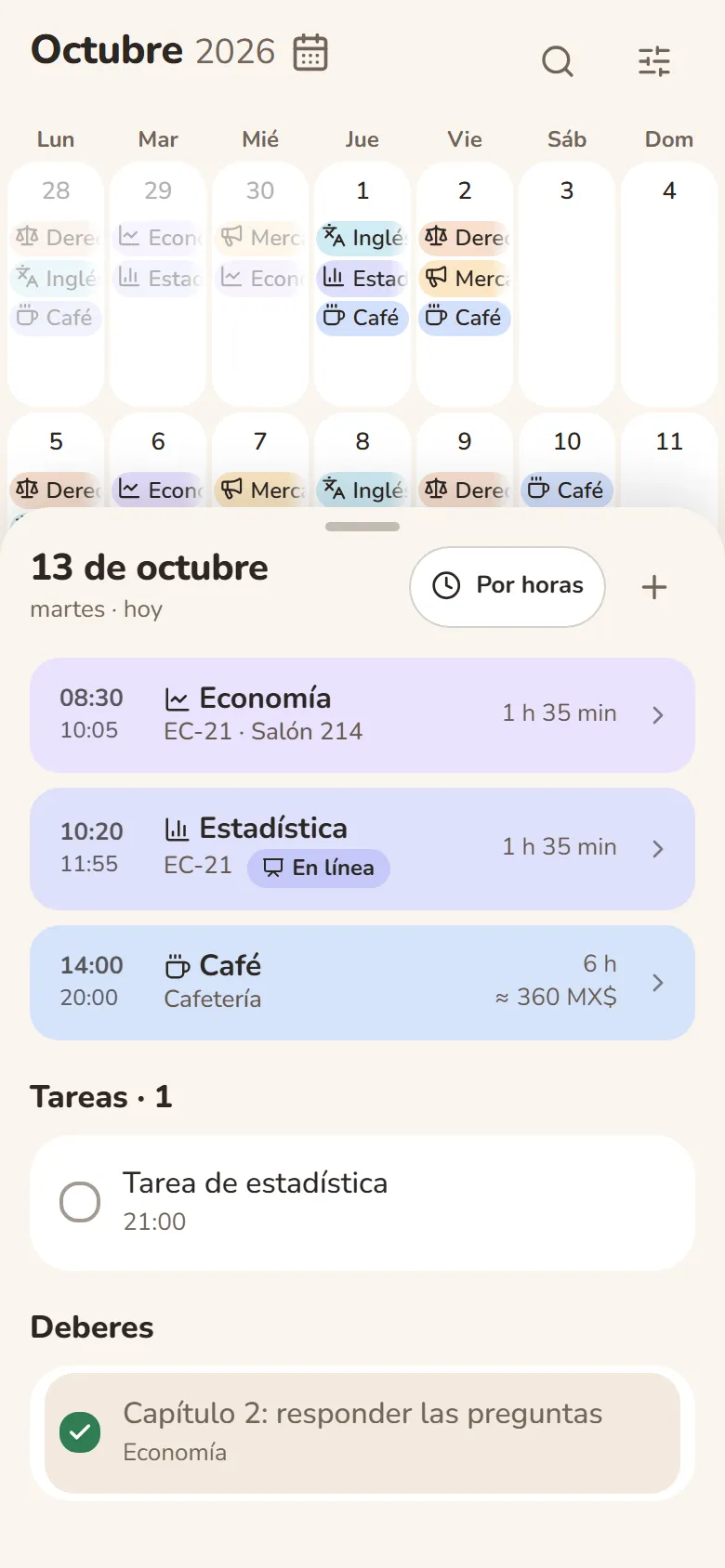
Switching from Weeklie or MyStudyLife? Move your timetable with a PDF
Tareas
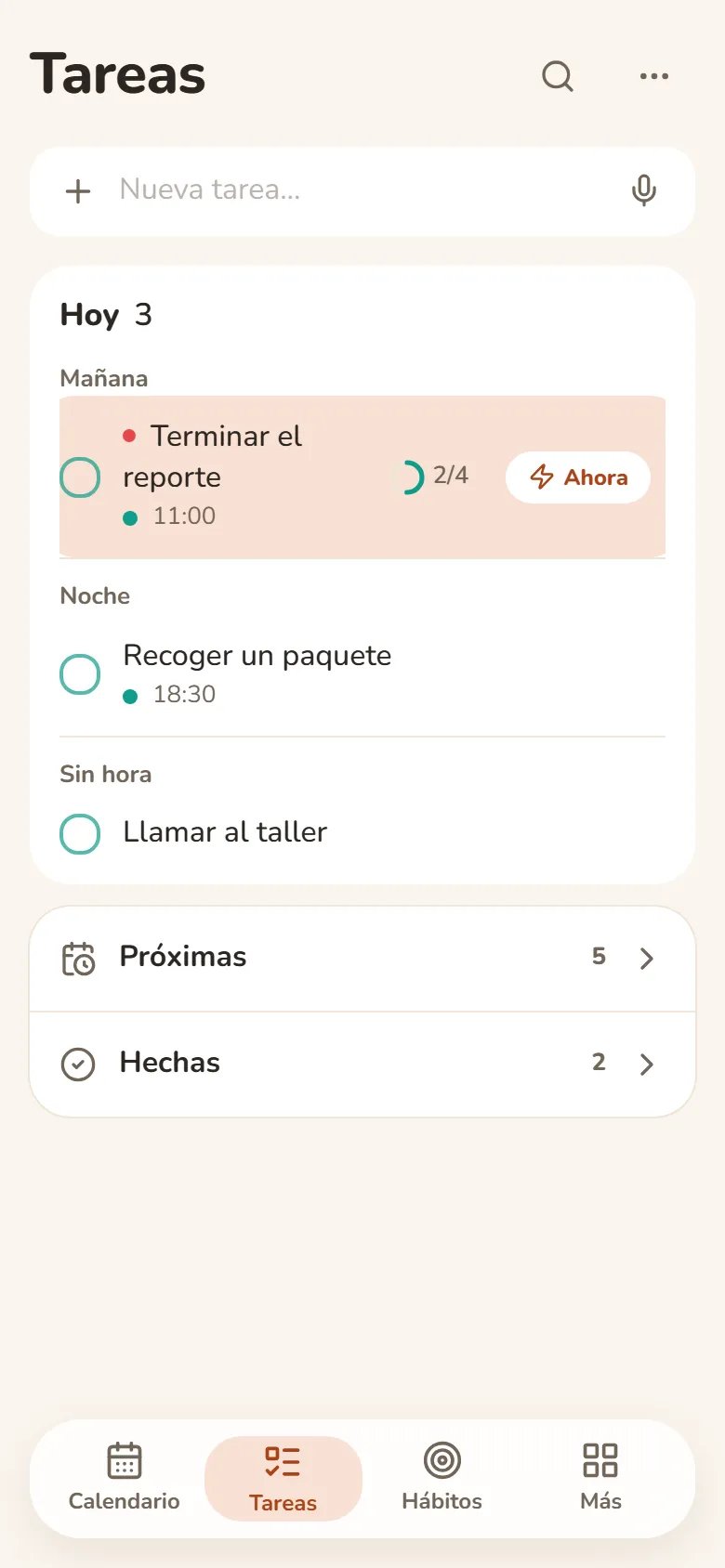
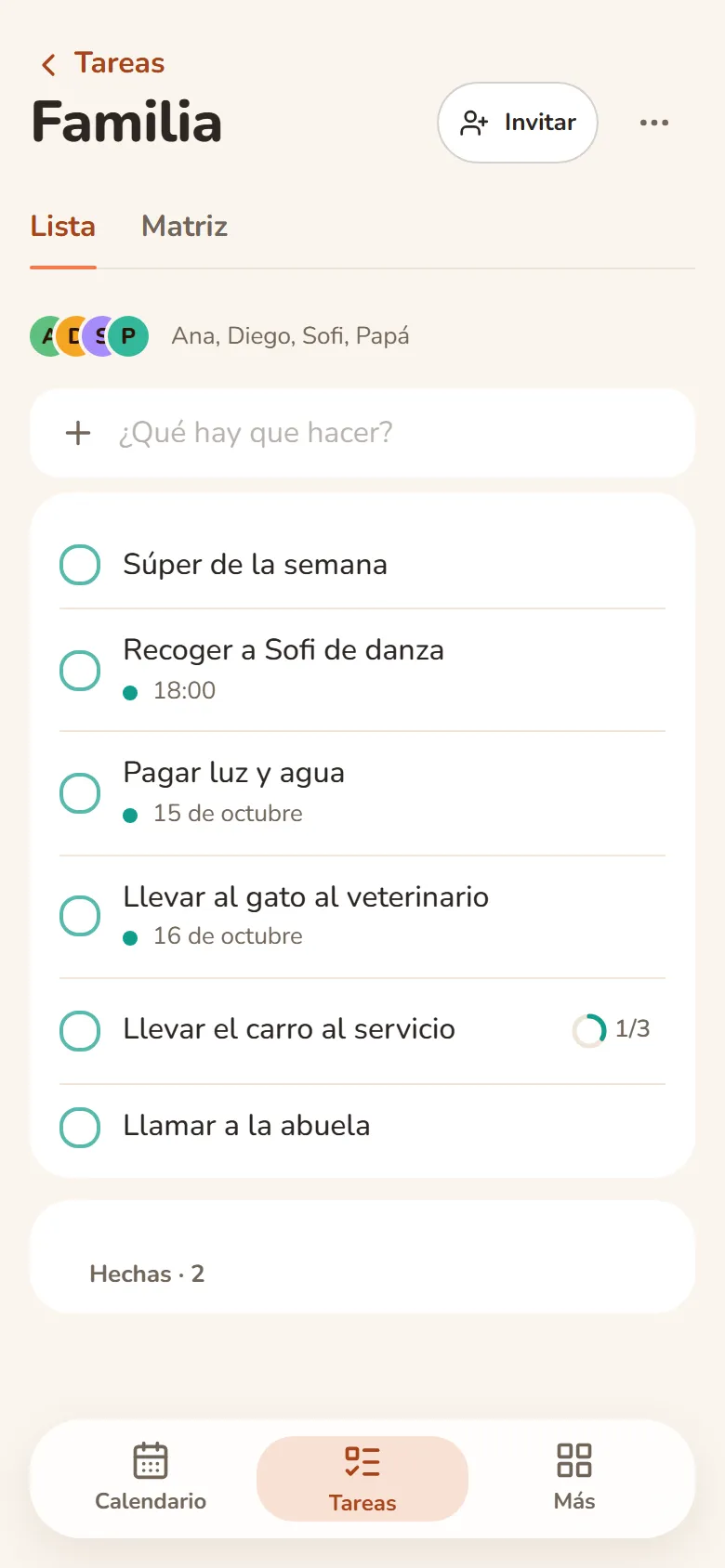
Anótalo rápido, repártelo entre los días y no lo olvides.
- Escríbelo en una líneaTareaslínea “Nueva tarea…”“Llamar a mamá mañana a las 3pm” queda solo en mañana, 15:00
- Pasos, repetición y recordatoriosAbre la tarea“Pasos”, “Repetir”, “Recordarme”
- Importante y urgenteTareas“⋯”“Matriz”
- Tareas compartidas con amigosTareas“⋯”“Grupo”“Nuevo grupo”
- Hecha o para mañanaDesliza la tarea a la derecha o a la izquierdaQué hace deslizar a la izquierda: Ajustes › Barra de pestañas
Hábitos
Márcalos cada día y mira crecer tu racha.
- Un hábito nuevoHábitos“+”Elige uno listo o crea el tuyo
- Hecho o no, una cantidad, “dejar algo”Ventana del hábitotipo de hábito
- RecordatoriosVentana del hábito“Recordatorios”Para apagarlos todos: Ajustes › Recordatorios › Hábitos
Finanzas
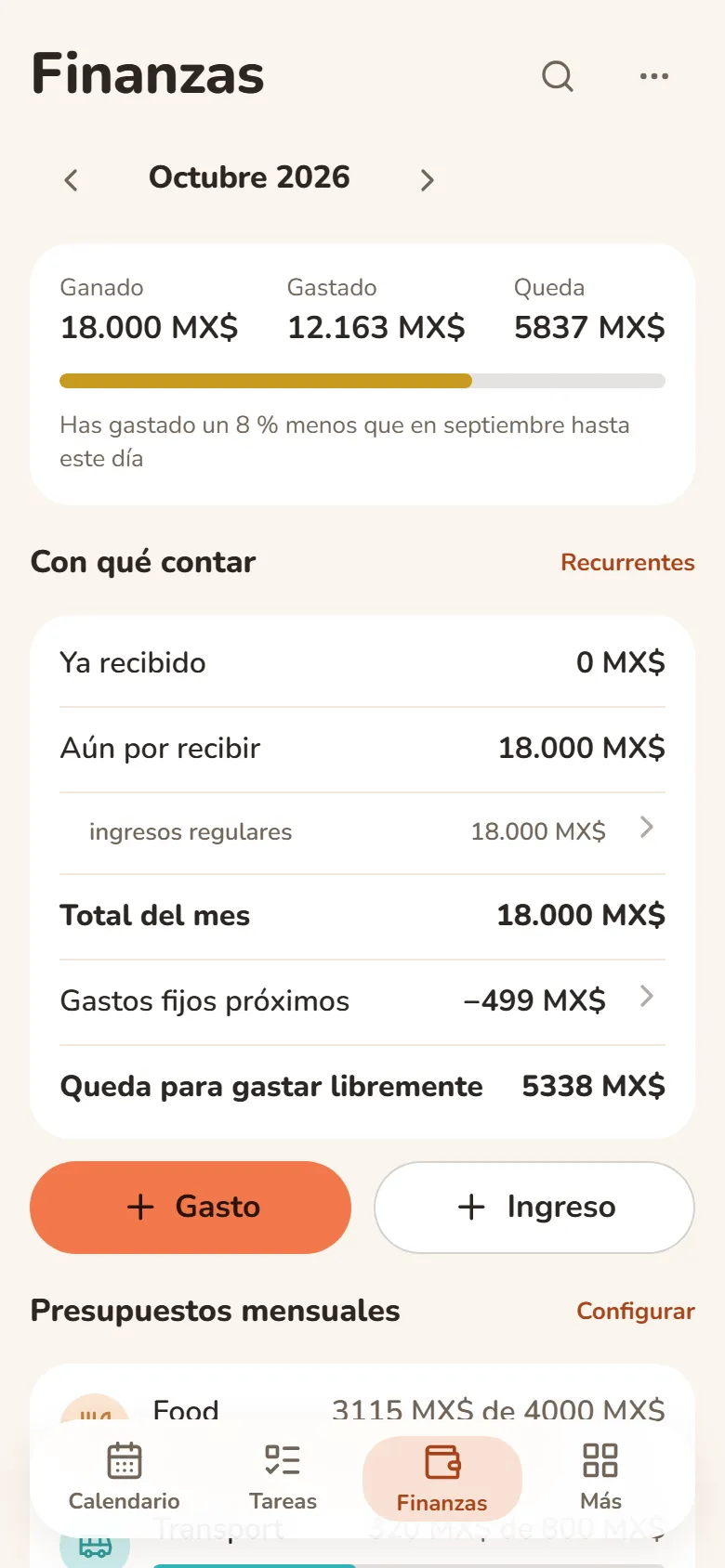
Gastos, ingresos, presupuestos y deudas.
- Un gasto o un ingresoFinanzas“Gasto” o “Ingreso”Los ingresos de los turnos se cuentan aparte
- Un presupuesto por categoríaFinanzas“Presupuestos”
- Deudas y pagos recurrentesFinanzas“Deudas”, “Recurrentes”
- Un estado de cuenta del bancoFinanzas“Importar un extracto”Un archivo Excel o CSV
Ánimo
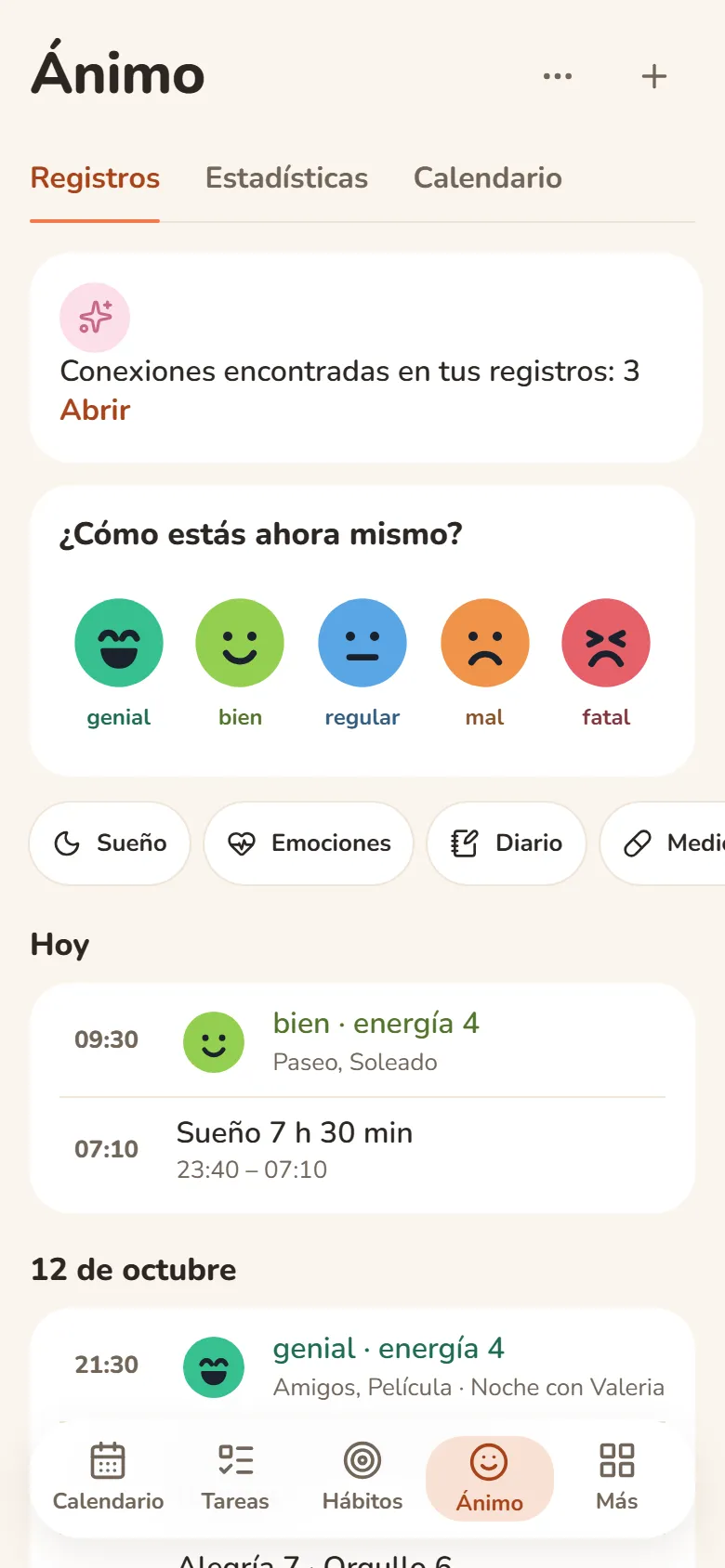
Ánimo, sueño, emociones, diario y medicación.
- Marcar tu ánimoÁnimo“Registro”“Ánimo”O “¿Cómo estás ahora mismo?” en el calendario
- Sueño, emociones, diarioÁnimo“Registro”
- Medicación y existenciasÁnimo“Registro”“Medicación”
- Qué muestra la secciónÁnimoengrane “Configurar la sección”
- Un informe en PDFÁnimoEstadísticas“Informe en PDF”Por ejemplo, para tu médico
- Bloquear con códigoAjustesPrivacidad“Código al abrir”“Qué bloquear”Toda la app o solo Ánimo
Personas
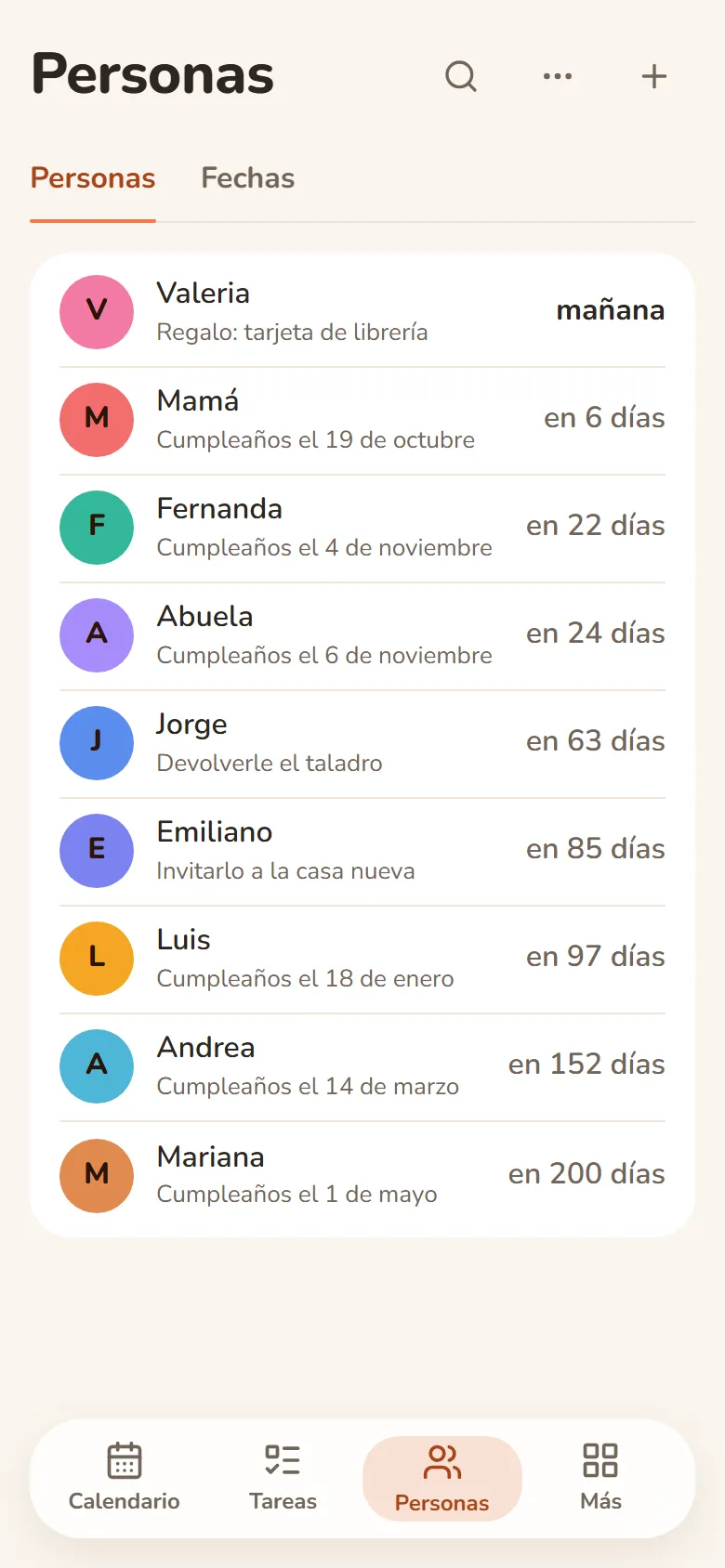
Amigos, cumpleaños y fechas importantes.
- Una persona y su cumpleañosPersonas“+”
- Un recordatorio de cumpleañosFicha de la persona“Recordatorio de cumpleaños”
- Una cuenta regresiva a una fechaPersonas“Fechas”“Nueva fecha”
- Amigos en DayHeart y sus calendariosAjustesAmigos“Invitar a un amigo”
Bot de Telegram
Anota lo que sea con un mensaje, sin abrir la app.
- Escríbelo como textoEscríbele al bot: “turno mañana 8–20”, “llamar a mamá a las 7pm”
- Por voz o reenviandoMándale al bot un audio o reenvíale un mensaje
- Hoy y esta semana/today/week
- Turno e ingresos/shift
- Idioma y zona horaria/settings
Bot en el chat de tu grupo
Clases, deberes y cambios directo en el chat de tus compañeros.
- Vincular el chatHaz el lugar compartidoañade el bot al chat/groupLo vincula quien creó el lugar
- Clases por la mañana, deberes por la noche, cambios, clases en línea/settings en el chatEl delegado y los admins del chat eligen qué publica el bot
- Anotar deberes o un cambio/dz o “anatomía: leer el tema 5”Entiende “mañana no hay latín”, “química en el aula 305”
- Clases de mañana y de la semana/pairs/week
IA y apps
Claude, ChatGPT, Atajos del iPhone y Zapier ven tus turnos, clases y tareas.
- Conectar ClaudeAjustesIA y appsClaude“Abrir Claude”Pega la dirección, inicia sesión en DayHeart y toca “Permitir”
- Conectar ChatGPTEn ChatGPT: PluginsAñadirAñadir servidor MCP personalizadoDirección: https://dayheart.app/mcp, luego “Crear como plugin” y “Permitir”
- Qué ven y si pueden añadir tareasLo eliges al conectar, junto a “Permitir”El ánimo, la salud y las personas nunca se comparten
- Enlace personal para Zapier, Make y AtajosAjustesIA y appsOtras apps“Obtener el enlace”Quien tenga el enlace ve tu horario; puedes cambiarlo por uno nuevo
Recordatorios, inicio de sesión y apariencia
Dónde configurar todo lo demás.
- Dónde llegan los recordatoriosAjustesRecordatorios“Dónde enviarlos”Telegram, la app o ambos
- Resumen de la mañanaAjustesRecordatorios“Resumen de la mañana”
- Inicio de sesión, dispositivos, una copia de tus datosAjustesCuenta y sincronización“Importar desde otra app” también está ahí
- Estilo, tema, color, tamaño del textoAjustesApariencia
- Qué secciones se ven abajoAjustesBarra de pestañas
- Idioma, moneda, primer día de la semanaAjustesIdioma, formato, moneda
- Actualizar la appAjustesAcerca de“Actualizar la app”Si la versión nueva no se activó sola
Si algo no funciona
¿Es gratis?
Sí, lo principal es gratis. Iniciar sesión es opcional: sin hacerlo, todo se queda en este dispositivo.
No me llegan los recordatorios
Abre Ajustes › Recordatorios: activa “Recibir recordatorios”, elige “Dónde enviarlos” y toca “Probar”. Si los recordatorios van a Telegram, el bot no debe estar detenido.
No veo turnos, clases o tareas en el calendario
Revisa Calendario › “Calendarios” › “Mostrar”. Si falta la sección entera, actívala en Ajustes › Barra de pestañas.
La alarma del turno no suena
La alarma solo funciona en las apps de Android y iPhone. Actívala en Ajustes › Recordatorios › “Alarma”, pon “Despertar a las” en el turno listo y toca “Probar la alarma”.
Mis registros no están en mi otro dispositivo
Inicia sesión de la misma forma en los dos: Ajustes › Cuenta y sincronización. Sin iniciar sesión, los registros se quedan solo donde los creaste.
Cómo pasar datos de otra app
Ajustes › Cuenta y sincronización › “Importar desde otra app”: calendarios, contactos, Daylio, Todoist y otras, y cualquier hoja de cálculo.
No apareció la versión nueva
Cierra la app y ábrela otra vez. Si no funciona: Ajustes › Acerca de › “Actualizar la app”.
El bot no responde en el chat del grupo
Usa /dz o responde a un mensaje del bot. Para que entienda mensajes normales, activa “Entender mensajes” en /settings del chat.
Dónde escribir si algo falla
Ajustes › Acerca de › “Comentarios” o “Contactar con soporte”.
Otras secciones
Turnos e ingresosEstudio: clases y deberesHábitos y ánimoDayHeart en TelegramInicio