 DayHeart
























Startseite › So geht’s
So nutzt du DayHeart
Was jeder Bereich kann und wo du ihn in der App findest. Wähl einen Bereich oder scroll einfach durch.
Grundfunktionen kostenlos · Keine Registrierung nötig · 24 Sprachen
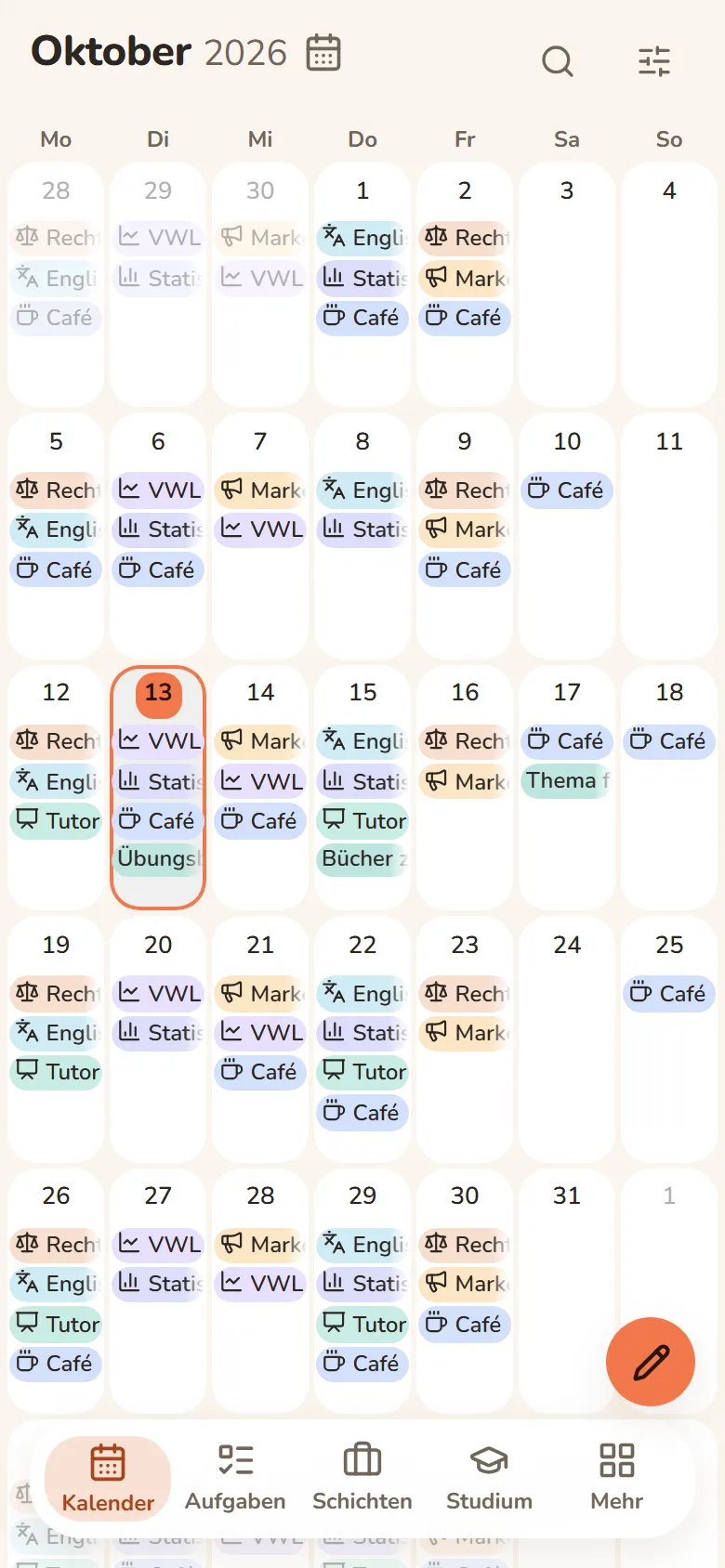
Kalender
Alle deine Einträge an einem Ort: Schichten, Kurse, Aufgaben und Termine.
- Tag, Woche, Monat oder JahrKalenderSymbol „Ansicht“Am Computer: die Tabs rechts über dem Tag
- Jeden Eintrag findenKalenderLupe „Suche“Nichts gefunden? Dann kannst du die Aufgabe direkt dort anlegen
- Schicht, Kurs, Aufgabe oder Termin hinzufügenKalender„+ Hinzufügen“Am Handy: auf den Tag tippen
- Zurück zu heuteKalenderPfeil „Heute“Erscheint, wenn du zu anderen Monaten blätterst
- Chips oder Balken, TagesfüllungEinstellungenAussehenMonat
- Kalender deiner FreundeKalender„Kalender“„Wessen Kalender angezeigt werden“Am Handy: im Fenster „Ansicht“
- Den Plan druckenKalender„Kalender“„Schichtplan drucken“
- Schichten im Kalender deines HandysEinstellungenKonto und SynchronisierungHandykalenderGoogle, iPhone oder Outlook
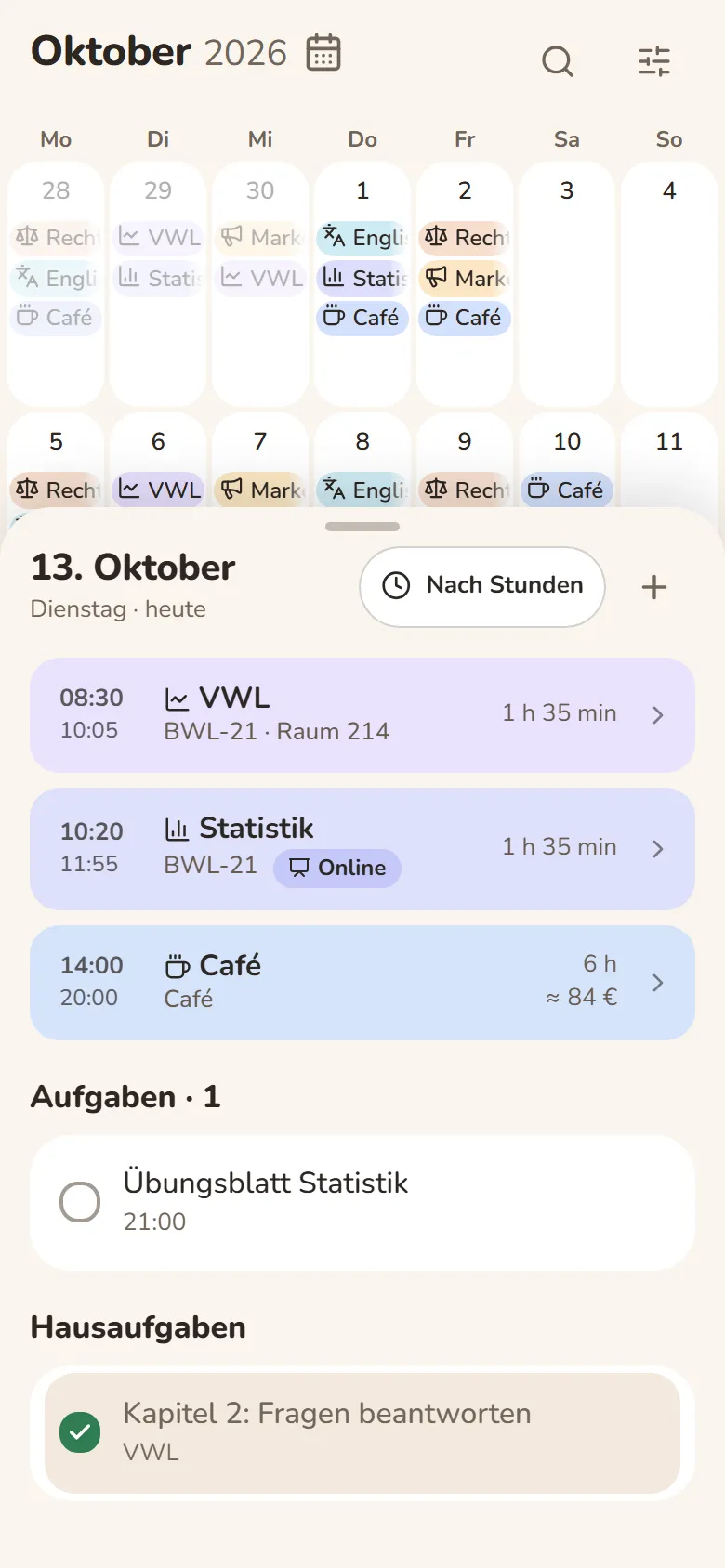
Schichten und Einkommen
Jobs, Schichtvorlagen, der Plan und wie viel du verdient hast.
- Ein Job: Stundenlohn, Zuschläge, ZahltageSchichtenJobs„Job hinzufügen“
- Eine Schichtvorlage: Zeit, Farbe, WeckerSchichtenSchichten„+“Danach setzt du sie mit einem Tipp in den Kalender
- Schichten auf Tage setzenKalenderStift „Eintragen“Schicht wählenauf die Tage tippen
- Mehrere Tage auf einmalStiftKnopf links in der Leiste„Zeitraum“ oder „Am Stück“
- Nach Rhythmus: 2 an / 2 frei, 24 an / 72 freiStiftKnopf links in der Leiste„Schichten eintragen“
- Urlaub, krank, freiStift„Einzeln“Kacheln in der Leiste
- Wie viel du diesen Monat verdient hastSchichtenEinkommen
- Ein Wecker für deine SchichtEinstellungenErinnerungen„Wecker“Die Weckzeit stellst du in der Schichtvorlage ein. Nur in den Apps für Android und iPhone
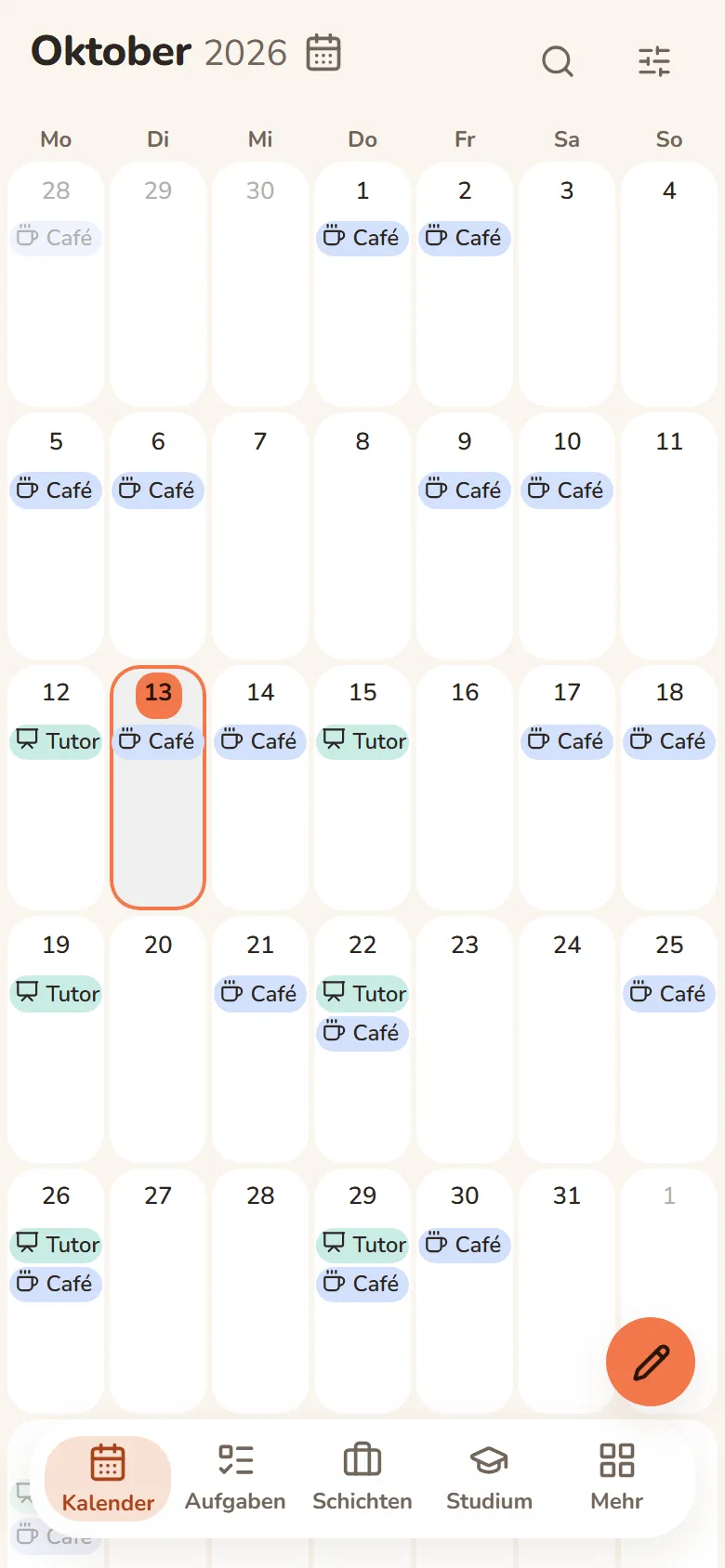
Studium
Kurse, Stundenzeiten, Hausaufgaben, Prüfungen und ein Stundenplan, den du mit deinem Kurs teilst.
- Lernort, Stundenzeiten und SemesterStudiumLernorteder Lernort„Stundenzeiten“, „Semester“Wähl die Nummer der Stunde, und die Zeit trägt sich selbst ein
- Kurse hinzufügenStudium„+“„Neuer Kurs“ oder „Stunden eintragen“
- Kurse von einem Foto des StundenplansStudium„+“„Kurse vom Foto“Ein Foto, ein Screenshot oder ein PDF
- Fürs ganze Semester, Woche A und Woche BStiftKnopf links in der Leiste„Kurse eintragen“„Wochen“
- Eine Prüfung und ein LernplanStudium„+“„Prüfung“„Lernplan erstellen“
- HausaufgabenKursfenster„Hausaufgabe“Alle Hausaufgaben stehen unter Aufgaben, bei „Hausaufgaben“
- Ein Stundenplan, den du mit deinem Kurs teilstLernorteder Lernort„Gemeinsam nutzen“„Einladen“Zum Beitreten: „Per Link beitreten“ unter Lernorte
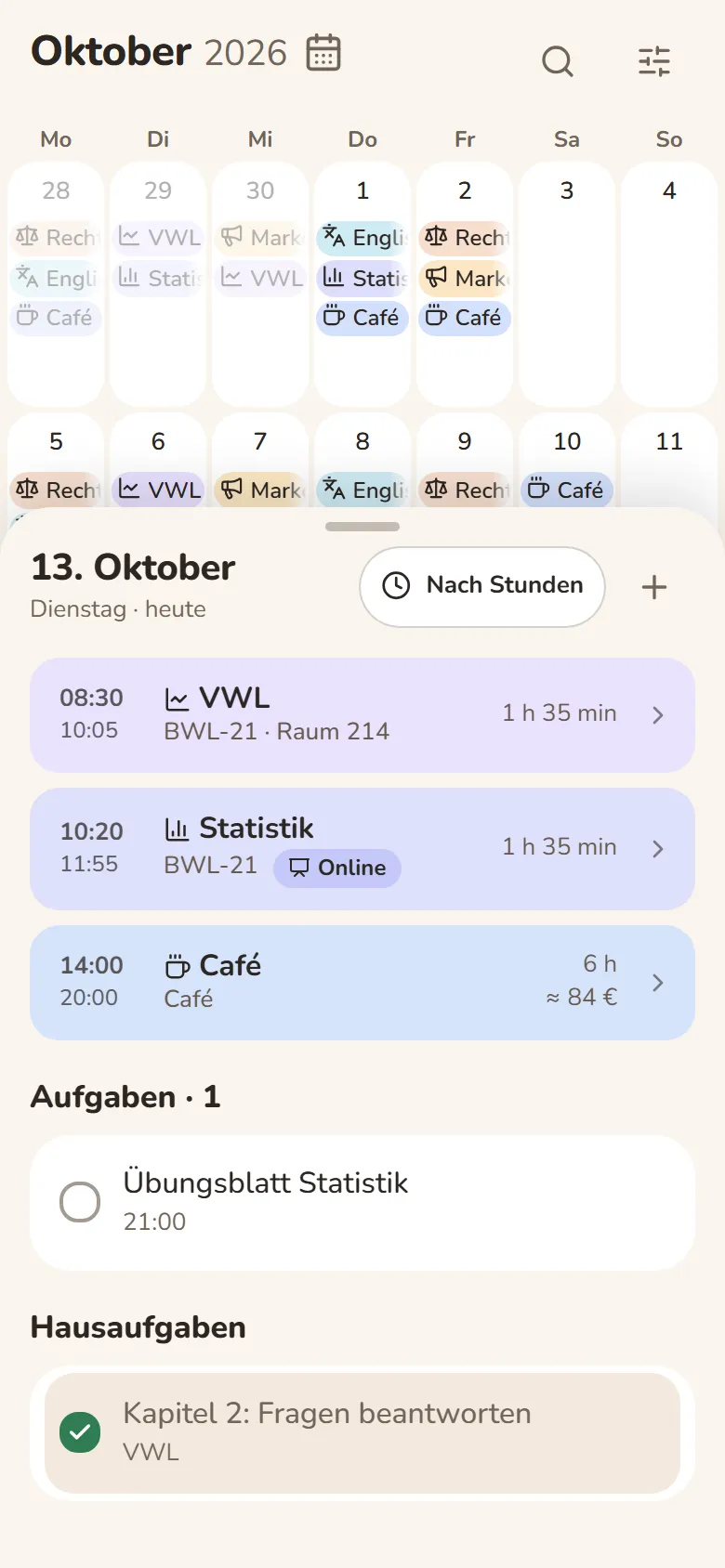
Switching from Weeklie or MyStudyLife? Move your timetable with a PDF
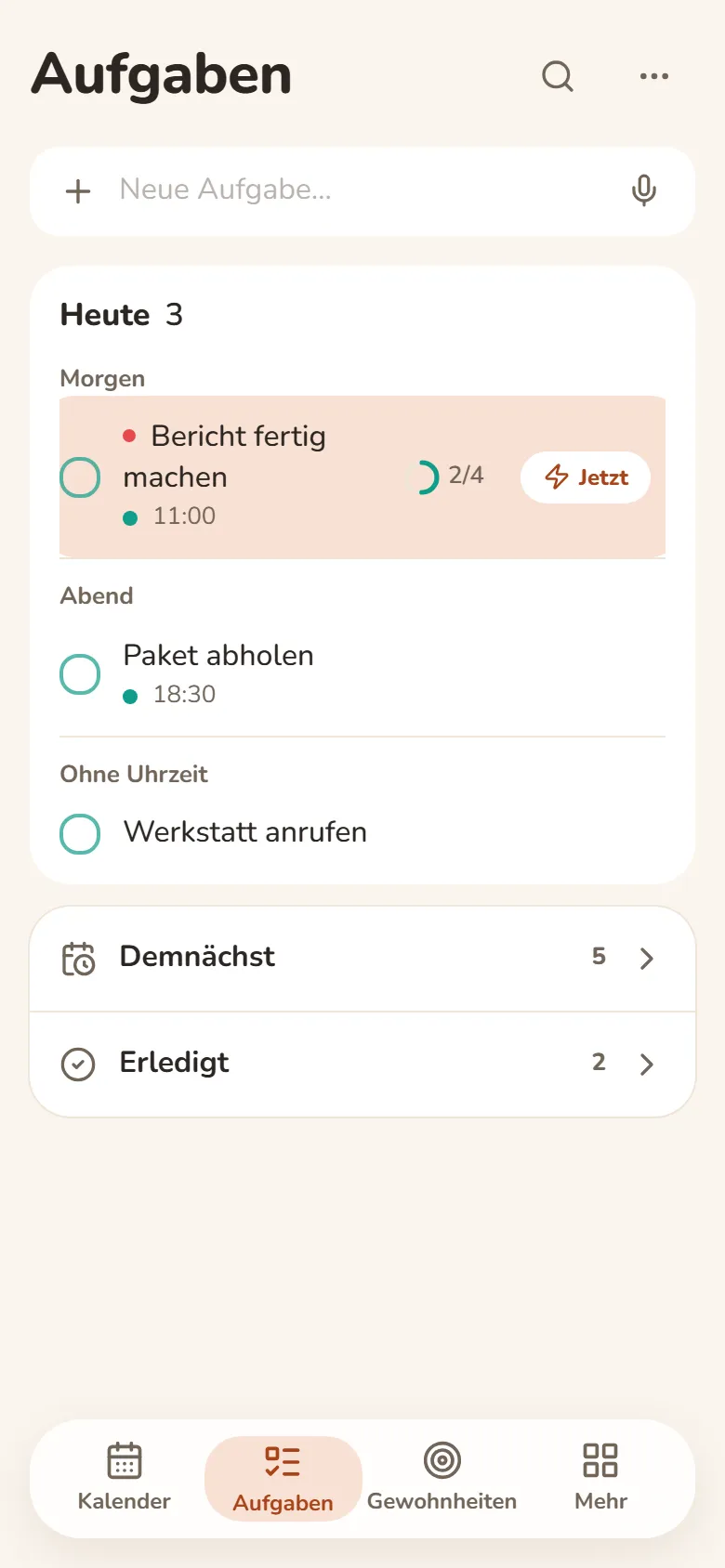
Aufgaben
Schnell notieren, auf Tage verteilen und nichts vergessen.
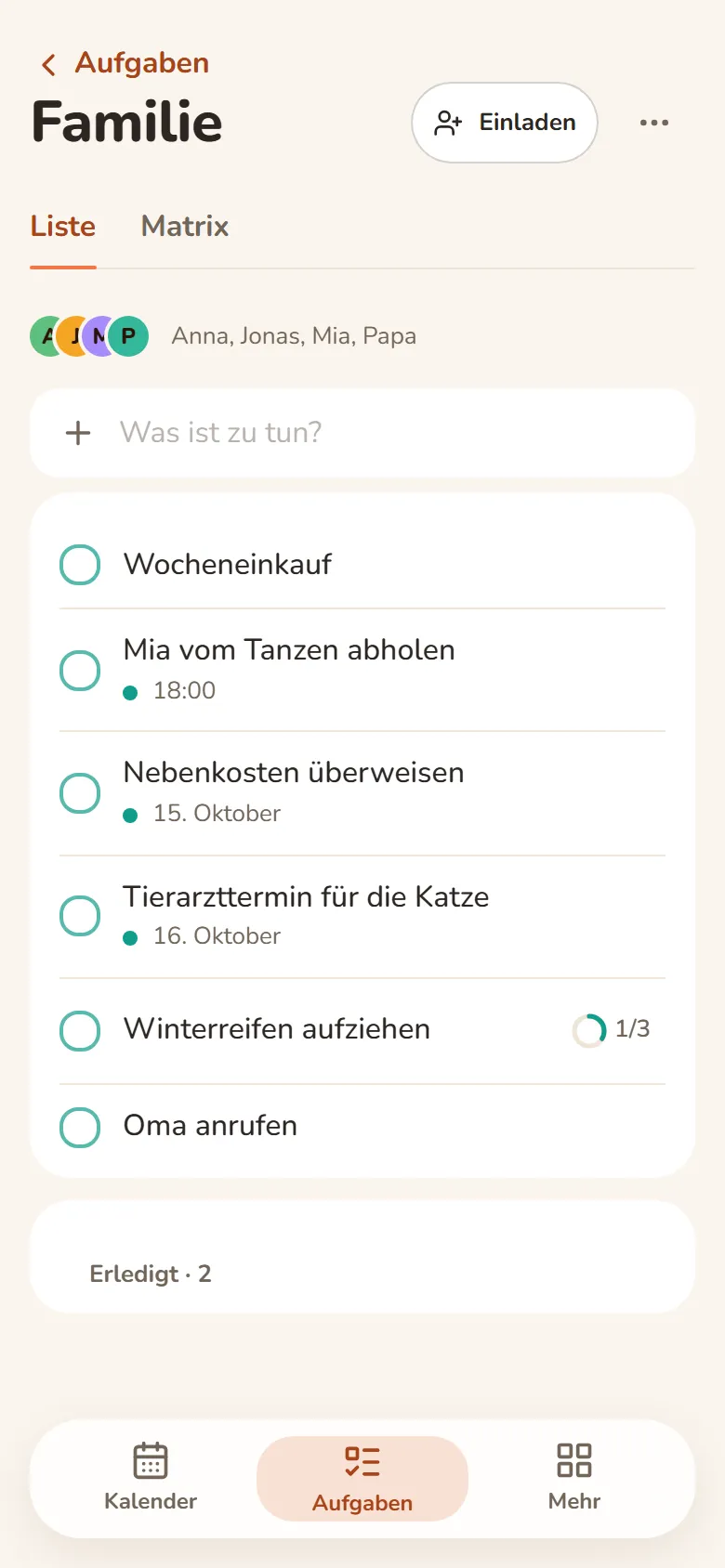
- In einer Zeile schreibenAufgabenZeile „Neue Aufgabe…“„Morgen um 15 Uhr Mama anrufen“ landet von selbst auf morgen, 15:00
- Schritte, Wiederholung und ErinnerungenAufgabe öffnen„Schritte“, „Wiederholen“, „Erinnern“
- Wichtig und dringendAufgaben„⋯“„Matrix“
- Aufgaben mit Freunden teilenAufgaben„⋯“„Gruppe“„Neue Gruppe“
- Erledigt oder auf morgenWisch die Aufgabe nach rechts oder linksWas Wischen nach links macht: Einstellungen › Tab-Leiste
Gewohnheiten
Jeden Tag abhaken und die Serie wachsen sehen.
- Eine neue GewohnheitGewohnheiten„+“Wähl eine fertige oder leg deine eigene an
- Erledigt oder nicht, eine Anzahl, „aufhören“Fenster der GewohnheitArt der Gewohnheit
- ErinnerungenFenster der Gewohnheit„Erinnerungen“Alle ausschalten: Einstellungen › Erinnerungen › Gewohnheiten
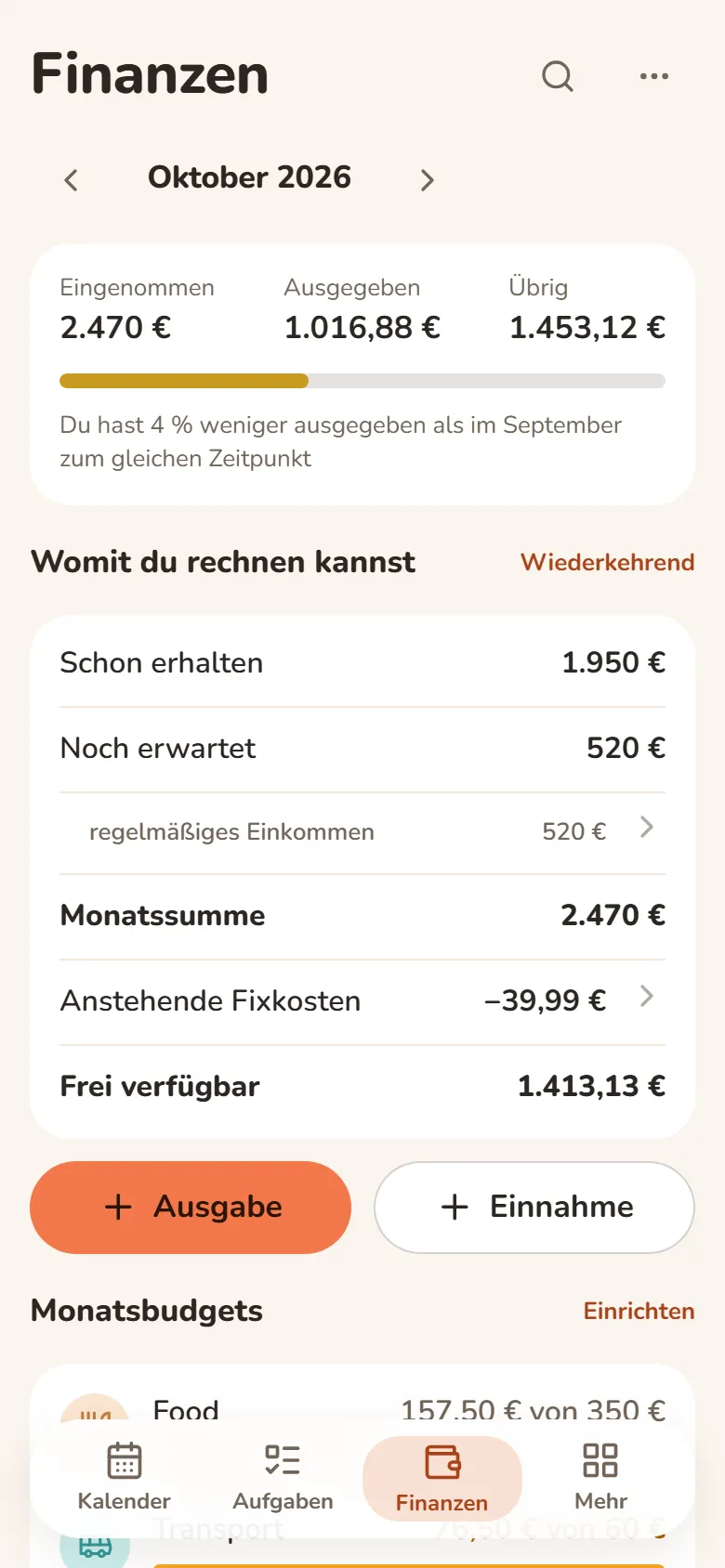
Finanzen
Ausgaben, Einnahmen, Budgets und Schulden.
- Eine Ausgabe oder EinnahmeFinanzen„Ausgabe“ oder „Einnahme“Einkommen aus Schichten wird separat gezählt
- Ein Budget pro KategorieFinanzen„Budgets“
- Schulden und wiederkehrende ZahlungenFinanzen„Schulden“, „Wiederkehrend“
- Ein KontoauszugFinanzen„Kontoauszug importieren“Eine Excel- oder CSV-Datei
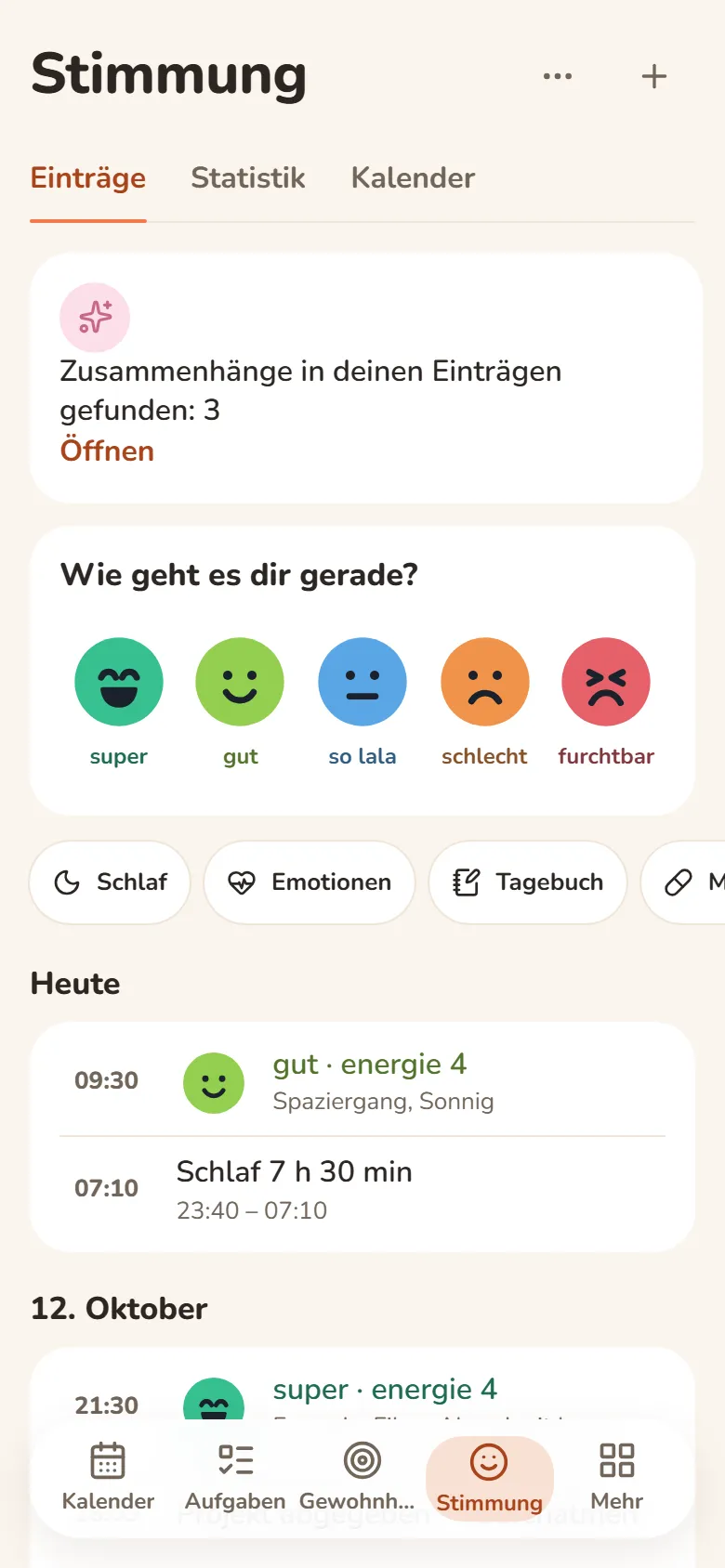
Stimmung
Stimmung, Schlaf, Gefühle, Tagebuch und Medikamente.
- Stimmung festhaltenStimmung„Eintrag“„Stimmung“Oder „Wie geht es dir gerade?“ im Kalender
- Schlaf, Gefühle, TagebuchStimmung„Eintrag“
- Medikamente und VorratStimmung„Eintrag“„Medikament“
- Was der Bereich zeigtStimmungZahnrad „Bereich einrichten“
- Ein PDF-BerichtStimmungStatistik„PDF-Bericht“Zum Beispiel für deine Ärztin oder deinen Arzt
- Mit Code sperrenEinstellungenDatenschutz„Code beim Start“„Was gesperrt wird“Die ganze App oder nur Stimmung
Personen
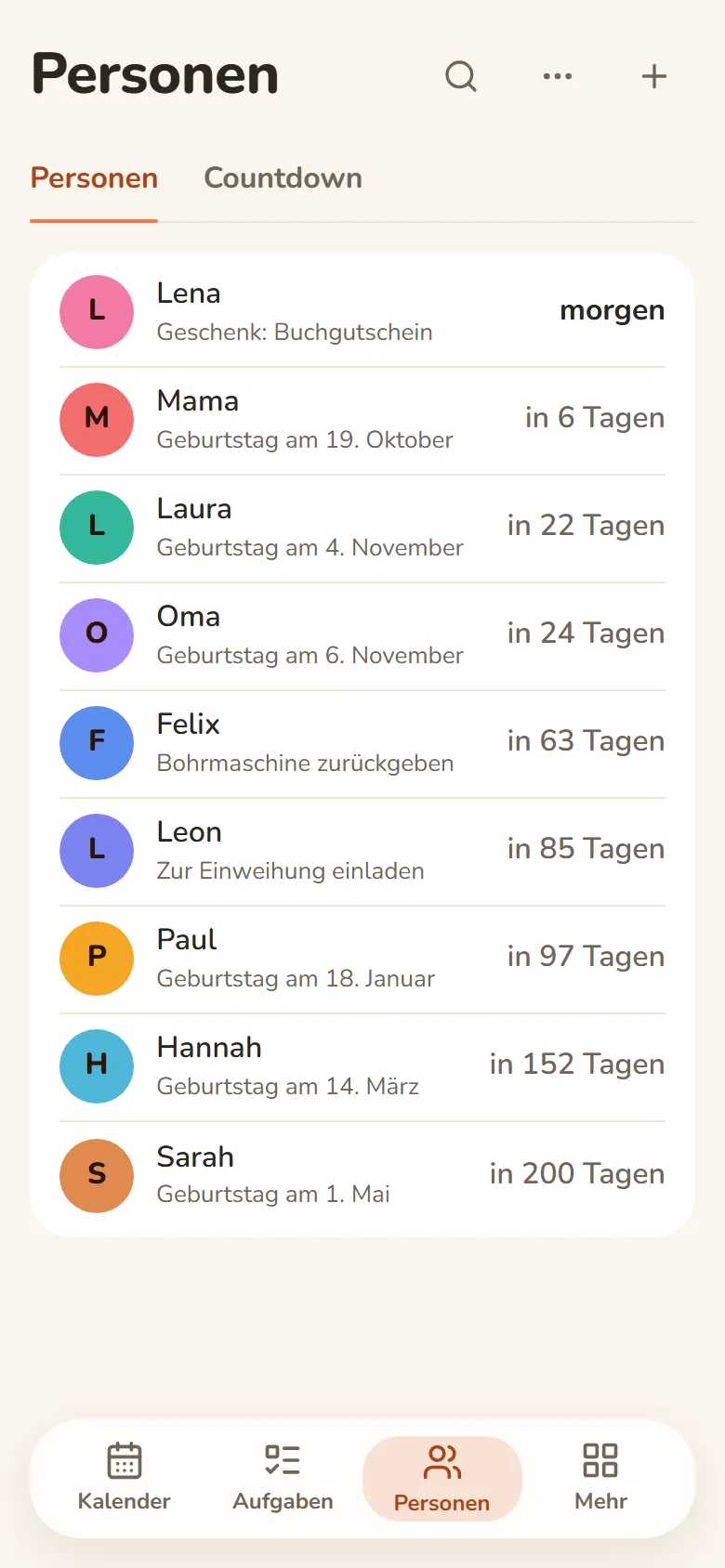
Freunde, Geburtstage und wichtige Daten.
- Eine Person und ihr GeburtstagPersonen„+“
- Eine GeburtstagserinnerungKarte der Person„Geburtstagserinnerung“
- Ein Countdown bis zu einem DatumPersonen„Countdown“„Neues Datum“
- Freunde in DayHeart und ihre KalenderEinstellungenFreunde„Freund einladen“
Telegram-Bot
Alles mit einer Nachricht notieren, ohne die App zu öffnen.
- Als Text schreibenSchreib dem Bot: „Schicht morgen 8–20“, „Mama um 19 Uhr anrufen“
- Per Sprache oder WeiterleitenSchick dem Bot eine Sprachnachricht oder leite eine Nachricht weiter
- Heute und diese Woche/today/week
- Schicht und Verdienst/shift
- Sprache und Zeitzone/settings
Bot im Gruppenchat
Kurse, Hausaufgaben und Änderungen direkt im Chat mit deinen Kommilitonen.
- Chat verknüpfenLernort gemeinsam nutzenBot zum Chat hinzufügen/groupVerknüpfen kann, wer den Lernort angelegt hat
- Kurse am Morgen, Hausaufgaben am Abend, Änderungen, Online-Kurse/settings im ChatKurssprecher und Chat-Admins wählen, was der Bot postet
- Hausaufgabe oder Änderung notieren/dz oder „Anatomie: Kapitel 5 lesen“Versteht „morgen kein Latein“, „Chemie in Raum 305“
- Kurse morgen und diese Woche/pairs/week
KI und Apps
Claude, ChatGPT, iPhone-Kurzbefehle und Zapier sehen deine Schichten, Kurse und Aufgaben.
- Claude verbindenEinstellungenKI und AppsClaude„Claude öffnen“Adresse einfügen, bei DayHeart anmelden und auf „Erlauben“ tippen
- ChatGPT verbindenIn ChatGPT: PluginsHinzufügenEigenen MCP-Server hinzufügenAdresse: https://dayheart.app/mcp, dann „Als Plugin erstellen“ und „Erlauben“
- Was sie sehen und ob sie Aufgaben anlegen dürfenWählst du beim Verbinden, neben „Erlauben“Stimmung, Gesundheit und Personen werden nie geteilt
- Persönlicher Link für Zapier, Make und KurzbefehleEinstellungenKI und AppsAndere Apps„Link holen“Wer den Link hat, sieht deinen Plan; du kannst ihn zurücksetzen
Erinnerungen, Anmeldung und Aussehen
Wo du alles andere einstellst.
- Wo Erinnerungen ankommenEinstellungenErinnerungen„Wohin senden“Telegram, die App oder beides
- MorgenübersichtEinstellungenErinnerungen„Morgenübersicht“
- Anmeldung, Geräte, eine Kopie deiner DatenEinstellungenKonto und Synchronisierung„Aus einer anderen App importieren“ findest du auch dort
- Stil, Design, Farbe, TextgrößeEinstellungenAussehen
- Welche Bereiche unten stehenEinstellungenTab-Leiste
- Sprache, Währung, erster WochentagEinstellungenSprache, Format, Währung
- App aktualisierenEinstellungenÜber die App„App neu laden“Falls die neue Version nicht von selbst aktiv wurde
Wenn etwas nicht klappt
Ist es kostenlos?
Ja, das Wichtigste ist kostenlos. Anmelden ist freiwillig: Ohne Anmeldung bleibt alles auf diesem Gerät.
Erinnerungen kommen nicht an
Öffne Einstellungen › Erinnerungen: Schalte „Erinnerungen erhalten“ ein, wähl „Wohin senden“ und tippe auf „Test“. Wenn Erinnerungen an Telegram gehen, darf der Bot nicht gestoppt sein.
Ich sehe keine Schichten, Kurse oder Aufgaben im Kalender
Sieh unter Kalender › „Kalender“ › „Anzeigen“ nach. Fehlt der ganze Bereich, schalte ihn ein: Einstellungen › Tab-Leiste.
Der Schichtwecker klingelt nicht
Der Wecker funktioniert nur in den Apps für Android und iPhone. Schalte ihn unter Einstellungen › Erinnerungen › „Wecker“ ein, stell in der Schichtvorlage „Wecken um“ ein und tippe auf „Wecker testen“.
Meine Einträge sind nicht auf dem anderen Gerät
Melde dich auf beiden Geräten auf dieselbe Weise an: Einstellungen › Konto und Synchronisierung. Ohne Anmeldung bleiben Einträge nur dort, wo du sie angelegt hast.
Wie hole ich Daten aus einer anderen App
Einstellungen › Konto und Synchronisierung › „Aus einer anderen App importieren“: Kalender, Kontakte, Daylio, Todoist und andere, dazu jede Tabelle.
Die neue Version ist nicht da
Schließ die App und öffne sie neu. Hilft das nicht: Einstellungen › Über die App › „App neu laden“.
Der Bot antwortet nicht im Gruppenchat
Nutze /dz oder antworte auf eine Nachricht des Bots. Damit er normale Nachrichten versteht, schalte „Nachrichten verstehen“ in /settings des Chats ein.
Wohin schreiben, wenn etwas nicht stimmt
Einstellungen › Über die App › „Feedback“ oder „Support kontaktieren“.
Weitere Bereiche
Schichten und VerdienstStudium: Kurse und HausaufgabenGewohnheiten und StimmungDayHeart in TelegramStartseite