 DayHeart
Início › Guia: estudo
Estudo no DayHeart: como configurar e usar
Para estudantes e representantes de turma: o que tem na aba Estudo, como configurar tudo em cinco minutos e por que vale a pena manter aulas, lição de casa e provas em um só lugar.
Grátis · Sem cadastro · 24 idiomas
Por que isso ajuda
O horário sempre à mão
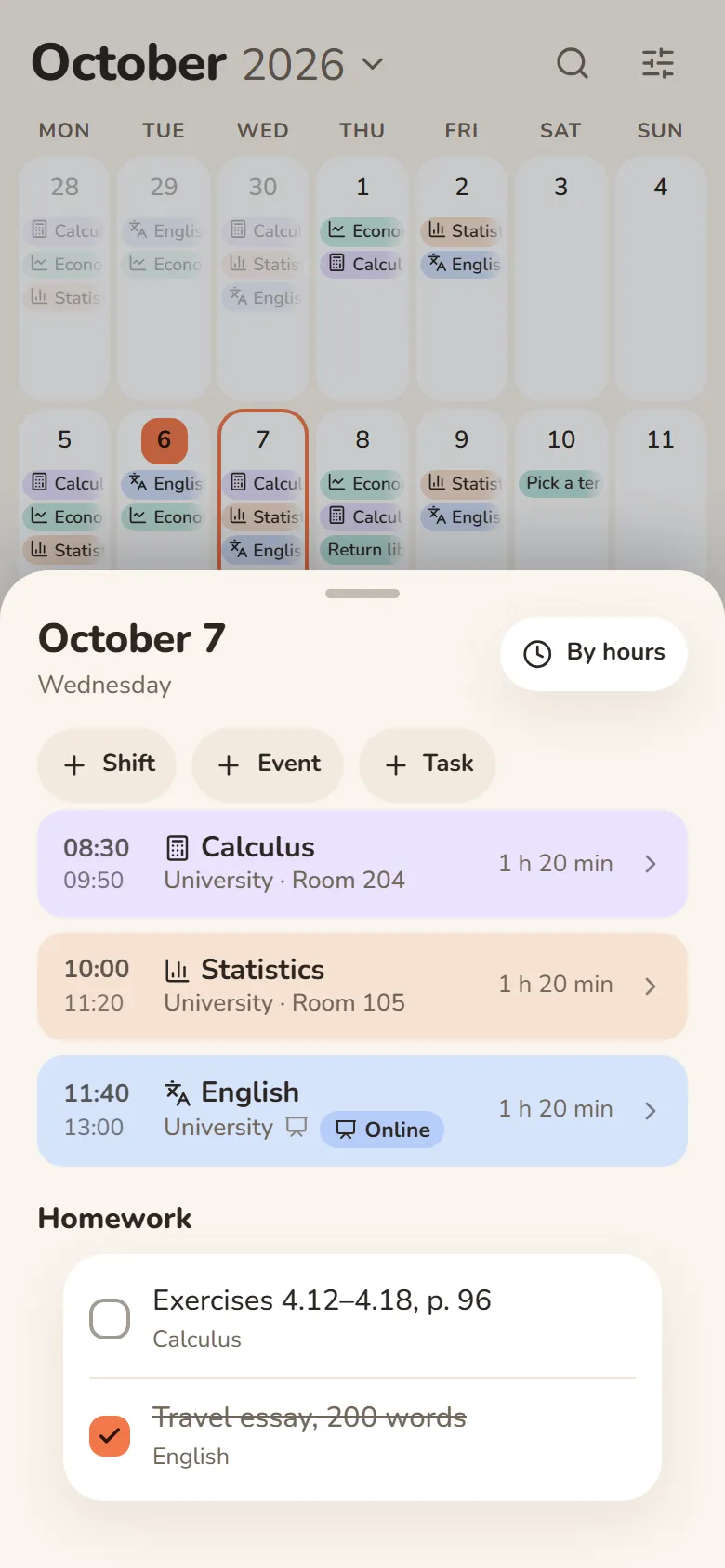
As aulas, com horário, sala e link da aula, ficam no calendário ao lado de todo o resto. Abriu o dia — já sabe para onde ir.
Nada passa batido
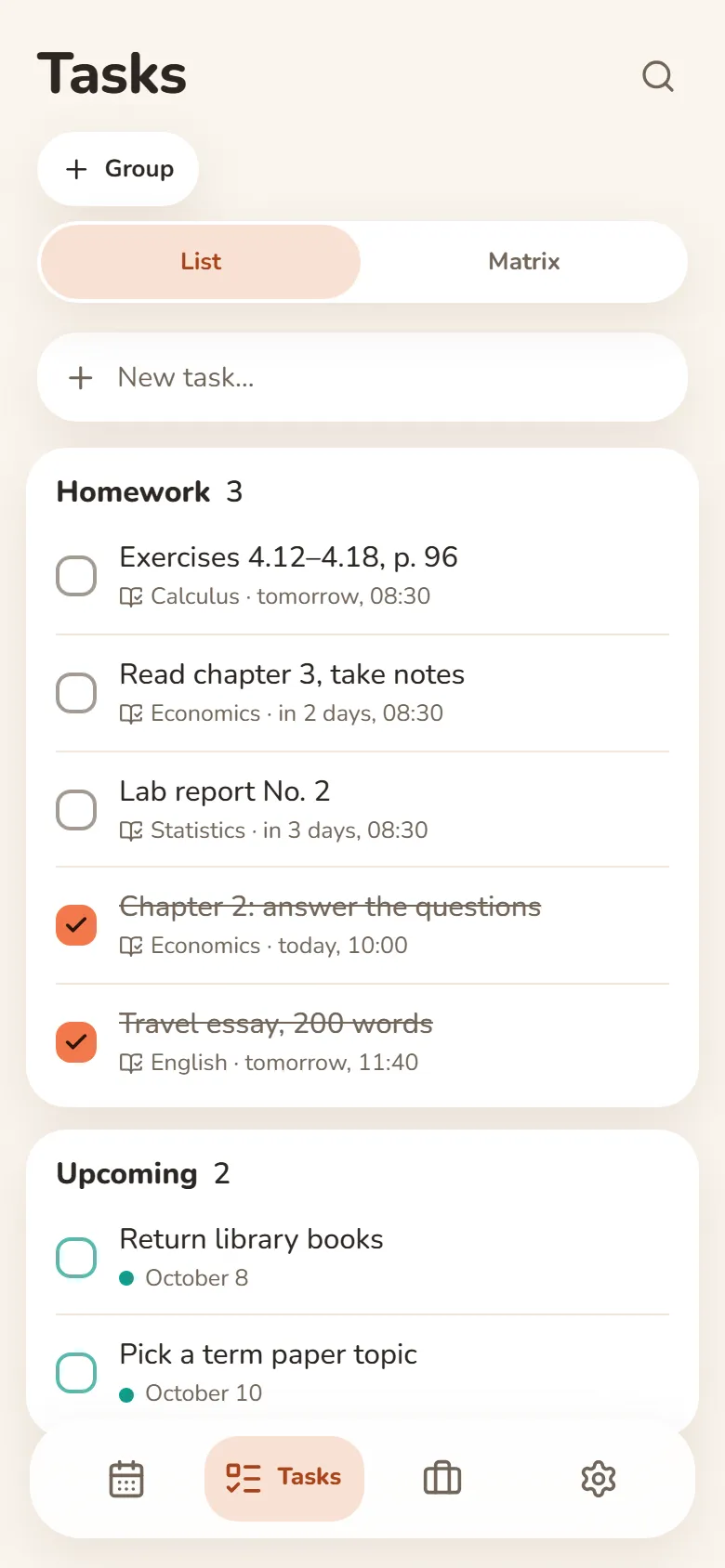
A lição de casa aparece em Tarefas no dia certo, o Telegram avisa das aulas on-line e as provas ganham contagem regressiva.
Um horário para a turma toda
O representante de turma cuida do horário e a turma toda vê. Mudou uma aula — muda para todo mundo na hora.
Como ativar
Abra o app
dayheart.app no navegador ou @dayheartbot no Telegram — não precisa instalar nada.
Ative o Estudo
Na primeira vez, marque Estudo. Se o app já estiver aberto — Ajustes → Barra de abas: a aba Estudo aparece embaixo.
Adicione um local de estudo
Estudo → Locais de estudo → Local de estudo: um nome e, se quiser, salas e links das aulas.
Distribua as aulas
Com “Distribuir aulas”, o período letivo todo de uma vez — ou mande uma foto do horário. Entre com o Telegram ou o Google e convide a sua turma.
Aulas, on-line, lição de casa
A aba Estudo: Aulas — aulas prontas e botões para distribuí-las; Locais de estudo — faculdade, escola ou curso.
Local de estudo
Faculdade, escola ou curso — em Locais de estudo. Cada local tem as suas aulas, salas e links das aulas.
Distribuir aulas
Escolha uma aula, os dias da semana e um período — e as aulas preenchem o período letivo todo. Aulas a cada duas semanas — “Semanas: A / B”.
Aulas por foto
Tire uma foto do horário ou mande um print — o app encontra as aulas, você confere e adiciona tudo com um toque.
Aulas on-line
O link da aula fica dentro da aula: o botão “On-line” abre com um toque, e o Telegram avisa 5 minutos antes ou na hora de começar.
Lição de casa
A lição de casa é anotada na aula e aparece em Tarefas no dia da aula, um dia antes ou 3 dias antes. Fez — marque “Lição de casa feita”.
Provas
Marque uma aula como prova ou teste: aparece a contagem regressiva, um lembrete chega na véspera e “Planejar os estudos” distribui a revisão pelos dias.
Para representantes de turma: o horário compartilhado da turma
Um horário para a turma toda — uma pessoa cuida, todos veem.
Compartilhe o local
No local de estudo — “Tornar compartilhado” e depois “Convidar”: mande o link no grupo da turma. Até 50 pessoas.
Os colegas entram pelo link
Abriram o link — e as aulas, a lição de casa e os links das aulas já estão no calendário deles. Todos os participantes podem editar o horário.
O que é seu continua seu
As marcas de “feito”, os lembretes e as anotações são pessoais. O bot pode enviar um resumo do que os outros mudaram.
Perguntas e respostas
É grátis?
Sim. Dá para usar sem se cadastrar; para o horário compartilhado da turma, entre com o Telegram ou o Google.
Todo mundo da turma precisa instalar alguma coisa?
Não. O link abre no navegador ou no Telegram e funciona na hora. Também dá para adicionar o app ao celular ou ao computador direto pelo navegador.
Quem vê os meus registros?
Só você. Os participantes de um local compartilhado veem as aulas, a lição de casa e os links desse local — e nenhum outro registro seu.
E se eu também trabalho?
Ative também a aba Turnos: aulas e turnos ficam no mesmo calendário, e as sobreposições aparecem na hora. Como configurar o trabalho — no guia de trabalho.
Outras seções
Turnos e rendaEstudo: aulas e lição de casaHábitos e humorEstudo e trabalhoO que é o DayHeartDayHeart no TelegramUm só app em vez de quatroGuia: trabalhoCalculadora de renda por turnosCriador de escala de turnosInício