 DayHeart
홈 › 가이드: 수업
DayHeart 앱으로 수업 관리하기: 설정과 사용법
학생과 과대표를 위한 가이드예요. “수업” 탭에 무엇이 있는지, 5분 만에 설정하는 방법, 그리고 수업, 과제, 시험을 한곳에 모아 두면 좋은 이유를 알려 드려요.
무료 · 가입 불필요 · 24개 언어 지원
이런 점이 좋아요
시간표를 늘 가까이
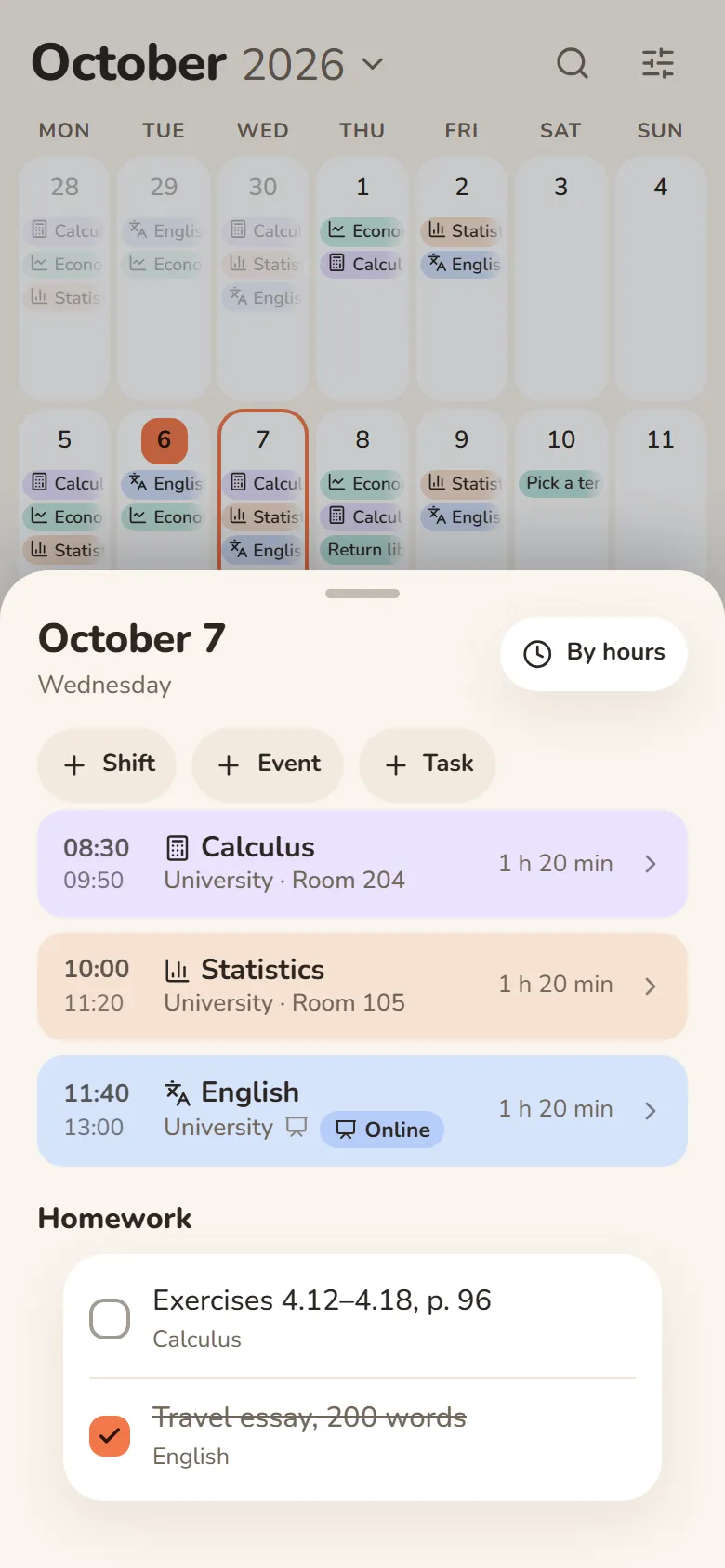
시간, 강의실, 강의 링크가 담긴 수업이 다른 일정과 함께 캘린더에 들어가요. 날짜를 열면 어디로 가야 할지 바로 보여요.
놓치는 일 없이
과제는 알맞은 날 “할 일”에 저절로 나타나고, 온라인 수업은 Telegram이 알려 주며, 시험 전에는 남은 날짜를 세어 줘요.
반 전체가 시간표 하나로
과대표가 시간표를 관리하면 반 친구 모두가 자기 앱에서 볼 수 있어요. 수업이 바뀌면 모두에게 바로 반영돼요.
켜는 방법
열기
브라우저에서 dayheart.app을, Telegram에서 @dayheartbot을 여세요. 설치할 건 없어요.
“수업” 켜기
처음 실행할 때 “수업”에 체크하세요. 이미 앱을 쓰고 있다면 설정 → 탭 바에서 켜면 아래쪽에 “수업” 탭이 생겨요.
학교·학원 추가하기
“수업” 탭 → “학교·학원”에서 학교·학원을 추가하고, 이름과 원하면 강의실, 강의 링크를 적어요.
수업 넣기
“수업 넣기”로 학기 전체를 한 번에 넣거나, 시간표 사진을 보내세요. Telegram이나 Google로 로그인하면 반 친구들을 초대할 수 있어요.
수업, 온라인, 과제
“수업” 탭: “수업”에는 수업 템플릿과 넣기 버튼이, “학교·학원”에는 대학, 전문대, 학원 등이 있어요.
학교·학원
대학, 전문대, 학원 등은 “학교·학원”에 추가해요. 장소마다 수업, 강의실, 강의 링크가 따로 있어요.
수업 넣기
수업, 요일, 기간을 고르면 학기 전체에 수업이 들어가요. 격주 수업은 “주: A주 / B주”로 넣어요.
사진에서 수업 가져오기
시간표를 찍거나 스크린샷을 보내면 앱이 수업을 찾아 줘요. 확인한 뒤 한 번에 넣을 수 있어요.
온라인 수업
강의 링크는 수업 안에 저장돼요. “온라인” 버튼을 누르면 바로 열리고, Telegram이 5분 전이나 시작 시각에 알려 줘요.
과제
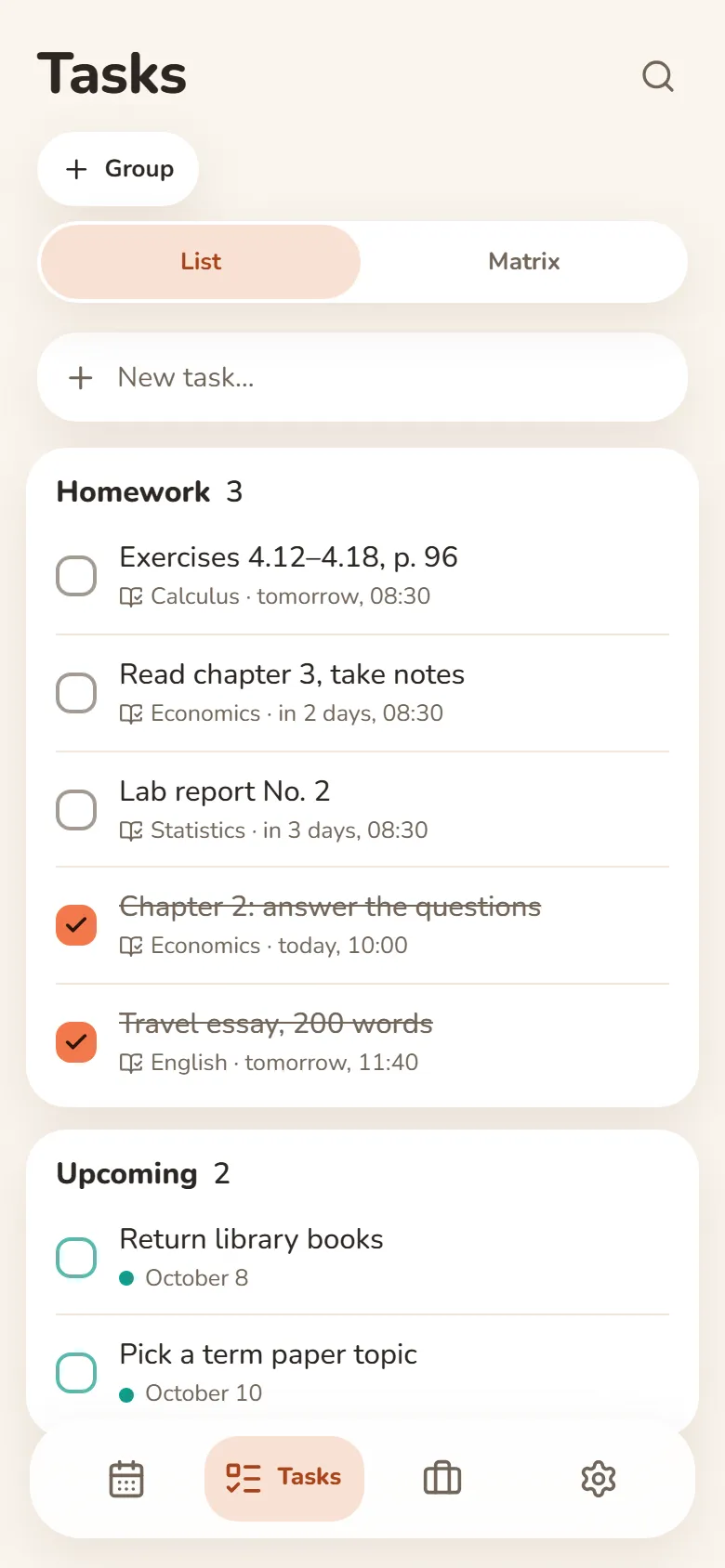
과제는 수업 안에 적고, 수업 당일, 하루 전, 3일 전 중 원하는 때에 “할 일”에 나타나요. 다 하면 “과제 완료”에 체크하세요.
시험 기간
수업을 시험이나 P/F 평가로 표시하면 남은 날짜가 보이고 전날 저녁에 알림이 와요. “시험 준비 계획 세우기”로 복습을 날짜별로 나눌 수 있어요.
과대표를 위한 기능: 같은 반이 함께 쓰는 시간표
반 전체가 시간표 하나를 써요. 관리는 한 명이, 보는 건 모두가.
공유 장소로 만들기
학교·학원에서 “공유 장소로 만들기”를 누르고 “초대”를 누르세요. 링크를 단톡방에 보내면 돼요. 최대 50명까지예요.
링크로 참여하는 반 친구들
링크를 열면 수업, 과제, 강의 링크가 친구들의 캘린더에 들어가요. 시간표는 모든 멤버가 고칠 수 있어요.
내 것은 나만
“완료” 표시, 알림, 메모는 개인 것이에요. 다른 사람이 바꾼 내용을 요약해서 봇이 보내 줄 수도 있어요.
자주 묻는 질문
무료인가요?
네. 가입하지 않아도 쓸 수 있어요. 같은 반이 함께 쓰는 시간표를 쓰려면 Telegram이나 Google로 로그인하세요.
반 친구들이 모두 뭔가를 설치해야 하나요?
아니요. 링크는 브라우저나 Telegram에서 열리고 바로 작동해요. 브라우저에서 휴대폰이나 컴퓨터에 앱을 추가할 수도 있어요.
내 기록은 누가 보나요?
나만 봐요. 공유 장소의 멤버는 그 장소의 수업, 과제, 링크만 보고, 다른 기록은 볼 수 없어요.
일도 하고 있다면요?
“근무” 탭도 켜세요. 수업과 근무가 한 캘린더에 들어가서 겹치는 일정이 바로 보여요. 일 설정 방법은 근무 가이드에서 볼 수 있어요.
다른 섹션
근무와 수입수업과 과제습관과 기분수업과 근무DayHeart 소개Telegram에서 쓰는 DayHeart앱 네 개를 하나로가이드: 근무근무 급여 계산기근무표 만들기홈