 DayHeart
Home › Guida: studio
Lo studio in DayHeart: come impostarlo e usarlo
Per studenti e rappresentanti di classe: cosa c’è nella scheda Studio, come impostare tutto in cinque minuti e perché lezioni, compiti ed esami stanno meglio in un unico posto.
Gratis · Senza registrazione · 24 lingue
Perché ti aiuta
L’orario sempre a portata di mano
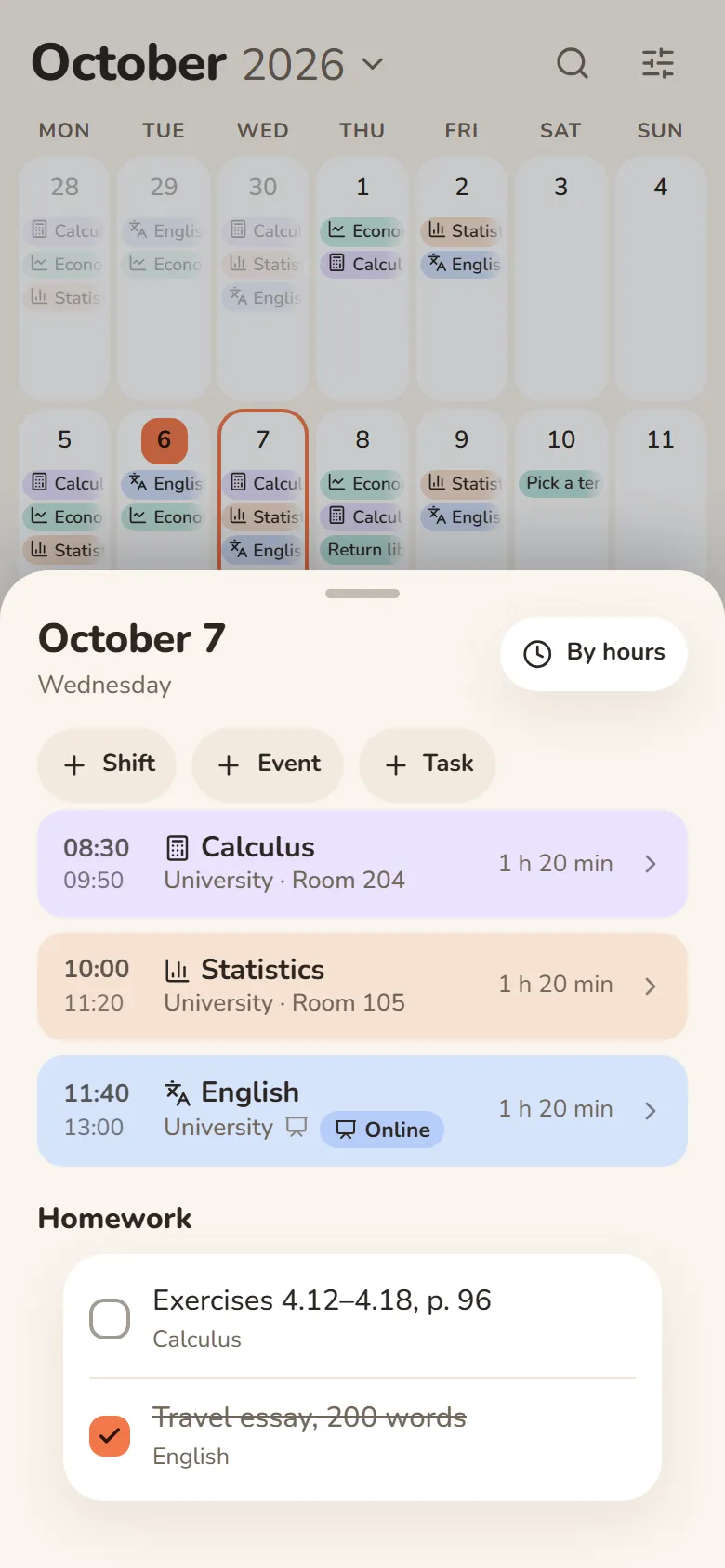
Le lezioni con ora, aula e link della lezione stanno nel calendario accanto a tutto il resto. Apri un giorno e sai dove andare.
Non ti sfugge niente
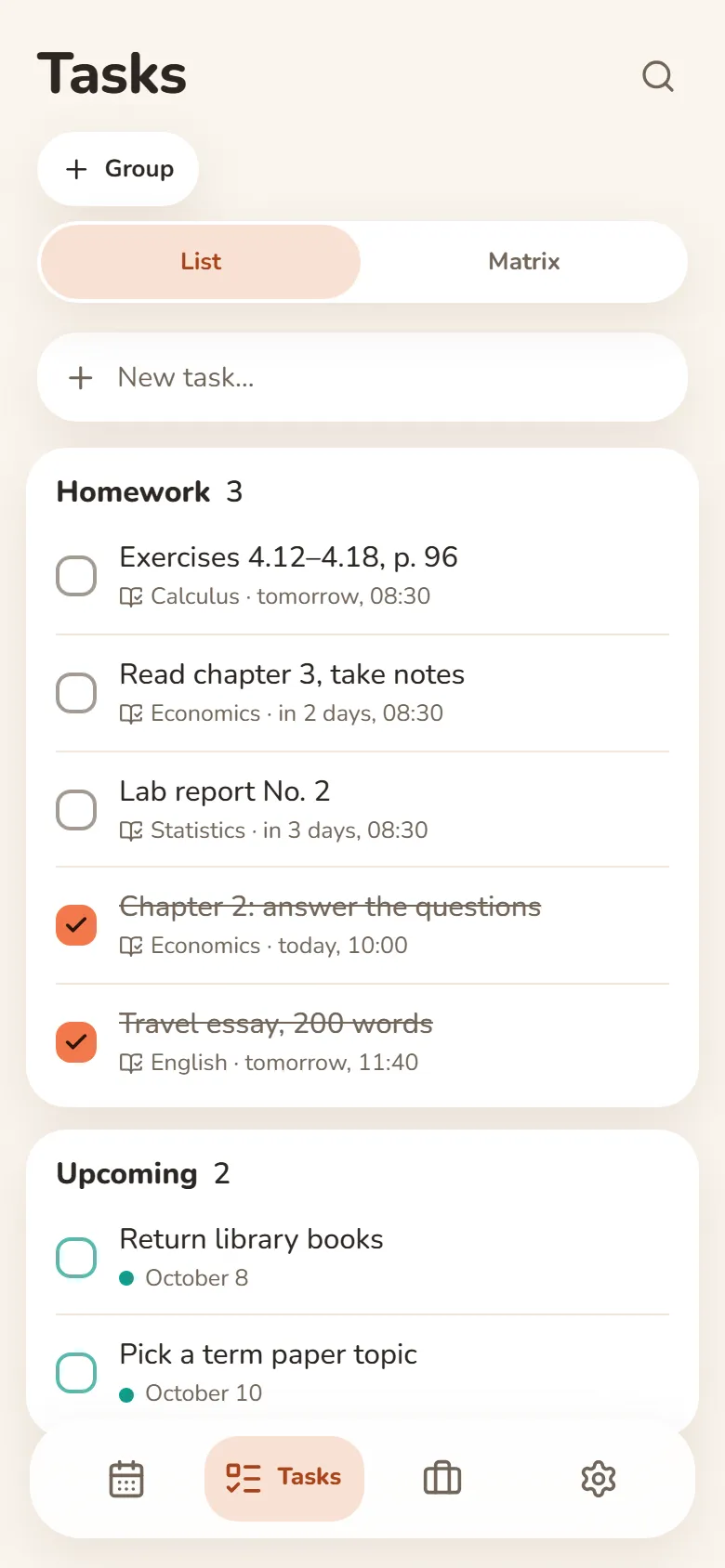
I compiti compaiono in Attività il giorno giusto, Telegram ti ricorda le lezioni online e per gli esami parte il conto alla rovescia.
Un solo orario per il gruppo
Il rappresentante tiene l’orario e tutto il gruppo lo vede. Se una lezione si sposta, cambia subito per tutti.
Come attivarlo
Aprilo
dayheart.app nel browser o @dayheartbot in Telegram: non c’è niente da installare.
Attiva Studio
Al primo avvio spunta Studio. Se l’app è già aperta: Preferenze → Barra delle schede, e in basso compare la scheda Studio.
Aggiungi un luogo di studio
Studio → Luoghi di studio → Luogo di studio: un nome e, se vuoi, aule e link delle lezioni.
Inserisci le lezioni
Con “Inserisci lezioni” per tutto il semestre in una volta, oppure manda una foto dell’orario. Accedi con Telegram o Google e invita il tuo gruppo.
Lezioni, online, compiti
La scheda Studio: Lezioni, con le lezioni pronte e i pulsanti per inserirle; Luoghi di studio, con università, scuola o corsi.
Luogo di studio
Università, scuola o corsi: in Luoghi di studio. Ogni luogo ha le sue lezioni, le sue aule e i suoi link delle lezioni.
Inserisci lezioni
Scegli una lezione, i giorni della settimana e un periodo: le lezioni riempiono tutto il semestre. Lezioni a settimane alterne: “Settimane: A / B”.
Lezioni da una foto
Fotografa l’orario o manda uno screenshot: l’app trova le lezioni, tu le controlli e le aggiungi con un tocco.
Lezioni online
Il link della lezione sta dentro la lezione: il pulsante “Online” lo apre con un tocco, e Telegram te lo ricorda 5 minuti prima o proprio all’inizio.
Compiti
I compiti si scrivono nella lezione e compaiono in Attività il giorno della lezione, il giorno prima o 3 giorni prima. Fatti? Spunta “Compiti fatti”.
Sessione d’esami
Segna una lezione come esame o idoneità: vedi il conto alla rovescia, la sera prima ricevi un promemoria e “Pianifica il ripasso” distribuisce il ripasso sui giorni che restano.
Per i rappresentanti: un orario condiviso per il gruppo
Un solo orario per tutto il gruppo: lo tiene una persona, lo vedono tutti.
Rendi condiviso il luogo
In un luogo di studio tocca “Rendi condiviso”, poi “Invita”: manda il link nella chat del gruppo. Fino a 50 persone.
I compagni entrano con il link
Aprono il link e lezioni, compiti e link delle lezioni sono già nel loro calendario. Tutti i membri possono modificare l’orario.
Il tuo resta tuo
I segni “fatto”, i promemoria e le note sono personali. Il bot può inviare un riepilogo di ciò che gli altri hanno cambiato.
Domande e risposte
È gratis?
Sì. Puoi usarla senza registrarti; per un orario condiviso con il gruppo, accedi con Telegram o Google.
Tutti nel gruppo devono installare qualcosa?
No. Il link si apre nel browser o in Telegram e funziona subito. Puoi anche aggiungere l’app al telefono o al computer direttamente dal browser.
Chi vede le mie voci?
Solo tu. I membri di un luogo condiviso vedono le lezioni, i compiti e i link di quel luogo, e nessun’altra delle tue voci.
E se lavoro anche?
Attiva anche la scheda Turni: lezioni e turni stanno in un unico calendario, così le sovrapposizioni si notano subito. Come impostare il lavoro: nella guida al lavoro.
Altre sezioni
Turni ed entrateStudio: lezioni e compitiAbitudini e umoreStudio e lavoroCos’è DayHeartDayHeart in TelegramUna sola app al posto di quattroGuida: lavoroCalcolatore delle entrate per turniCreatore dell’orario dei turniHome