 DayHeart
Inicio › Guía: estudio
Estudiar con DayHeart: cómo configurarlo y usarlo
Para estudiantes y delegados de clase: qué hay en la pestaña “Estudio”, cómo configurarlo todo en cinco minutos y por qué conviene tener las clases, los deberes y los exámenes en un mismo lugar.
Gratis · Sin registro · 24 idiomas
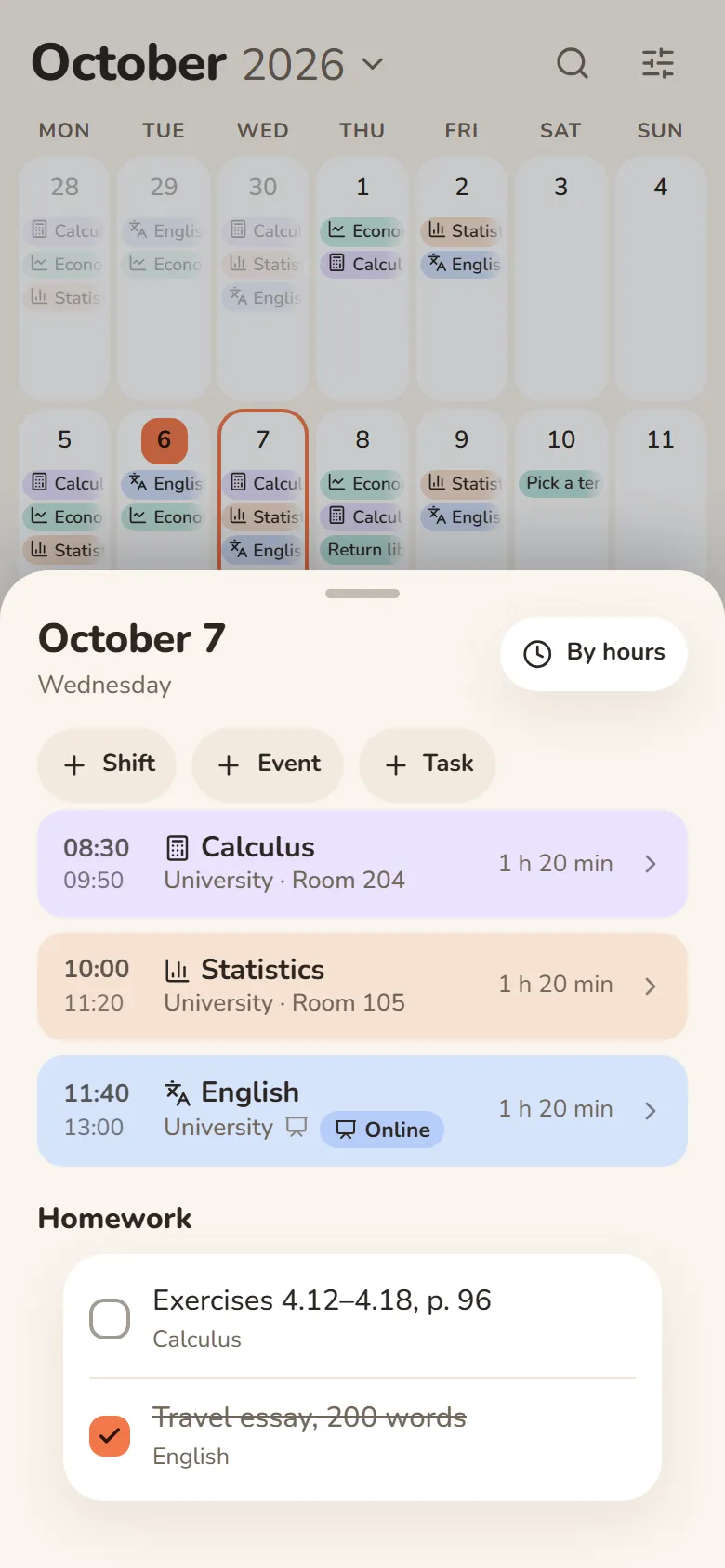
Para qué sirve
Tu horario a mano
Las clases, con hora, aula y enlace de clase, están en el calendario junto a todo lo demás. Abres el día y sabes adónde ir.
No se te escapa nada
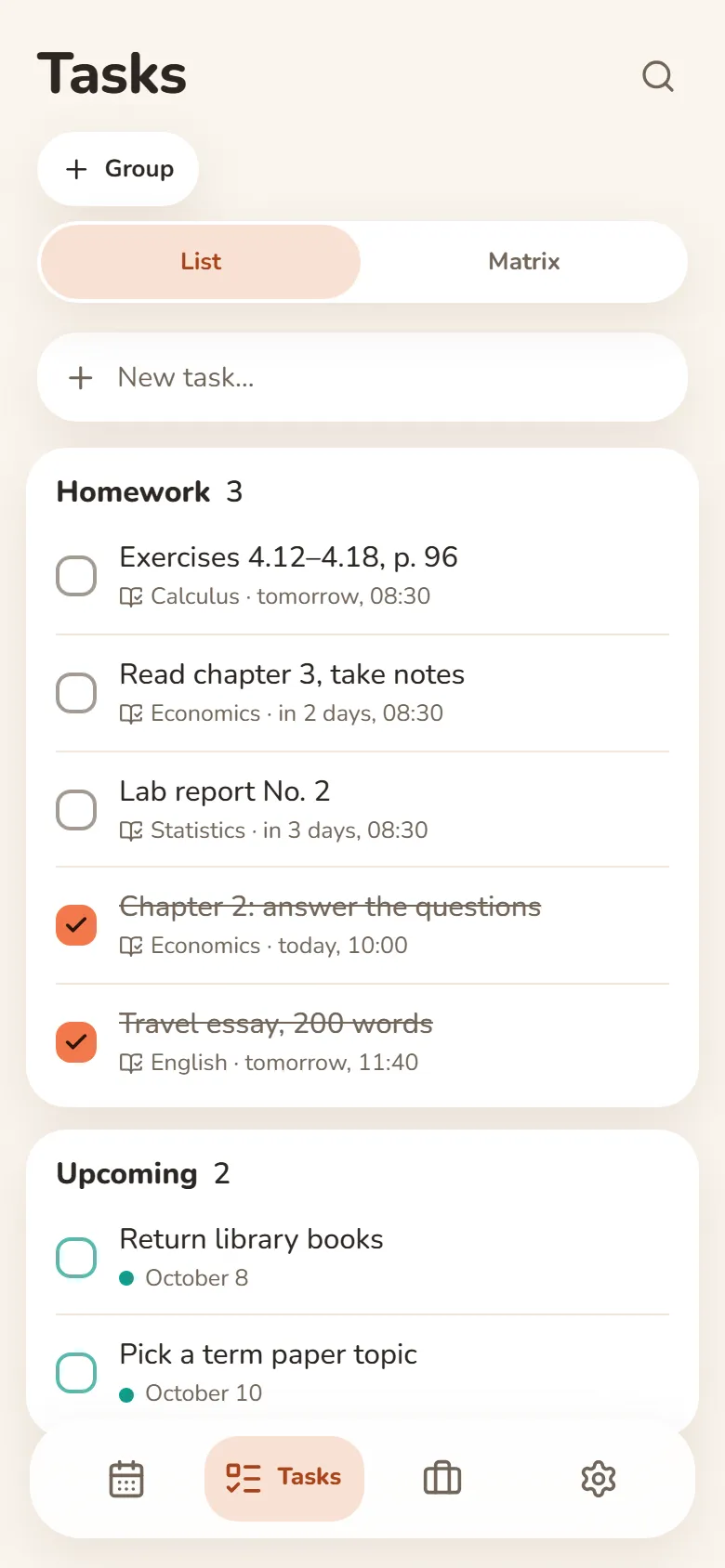
Los deberes aparecen en Tareas el día que toca, Telegram te avisa de las clases en línea y los exámenes tienen cuenta atrás.
Un horario para todo el grupo
El delegado lleva el horario y todo el grupo lo ve. Si se mueve una clase, cambia para todos a la vez.
Cómo activarlo
Ábrelo
dayheart.app en el navegador o @dayheartbot en Telegram: no hay que instalar nada.
Activa “Estudio”
La primera vez, marca “Estudio”. Si la app ya está abierta, ve a Ajustes → “Barra de pestañas”: abajo aparecerá la pestaña “Estudio”.
Añade un lugar de estudio
“Estudio” → “Lugares de estudio” → “Lugar de estudio”: un nombre y, si quieres, aulas y enlaces de clase.
Coloca tus clases
Con “Colocar clases”, para todo el período lectivo de una vez, o envía una foto del horario. Inicia sesión con Telegram o Google e invita a tu grupo.
Clases, en línea, deberes
La pestaña “Estudio”: “Clases”, con las clases predefinidas y los botones para colocarlas; “Lugares de estudio”, con la universidad, el instituto o los cursos.
Lugar de estudio
Universidad, instituto o cursos: en “Lugares de estudio”. Cada lugar tiene sus propias clases, aulas y enlaces de clase.
Colocar clases
Elige una clase, los días de la semana y un período, y las clases cubren todo el período lectivo. Clases cada dos semanas: “Semanas: semana A / semana B”.
Clases desde una foto
Haz una foto del horario o envía una captura de pantalla: la app encuentra las clases, tú las revisas y las añades con un toque.
Clases en línea
El enlace de la clase va dentro de la clase: el botón “En línea” lo abre con un toque, y Telegram te avisa 5 minutos antes o al empezar.
Deberes
Los deberes se apuntan en la clase y aparecen en Tareas el día de la clase, el día antes o 3 días antes. ¿Hechos? Marca “Deberes hechos”.
Exámenes
Marca una clase como examen o prueba: ves la cuenta atrás, recibes un recordatorio la víspera y “Planificar el estudio” reparte el repaso entre los días.
Para delegados de clase: un horario compartido del grupo
Un solo horario para todo el grupo: una persona lo lleva y todos lo ven.
Haz compartido el lugar
En el lugar de estudio, “Hacerlo compartido” y luego “Invitar”: envía el enlace al chat del grupo. Hasta 50 personas.
Los compañeros se unen con un enlace
Abren el enlace y ya tienen en su calendario las clases, los deberes y los enlaces de clase. Todos los miembros pueden editar el horario.
Lo tuyo sigue siendo tuyo
Las marcas de “hecho”, los recordatorios y las notas son personales. El bot puede enviarte un resumen de lo que cambiaron los demás.
Preguntas y respuestas
¿Es gratis?
Sí. Puedes usarlo sin registrarte; para un horario compartido del grupo, inicia sesión con Telegram o Google.
¿Todos en el grupo tienen que instalar algo?
No. El enlace se abre en el navegador o en Telegram y funciona al momento. También puedes añadir la app al teléfono o al ordenador directamente desde el navegador.
¿Quién ve mis registros?
Solo tú. Los miembros de un lugar compartido ven sus clases, deberes y enlaces, y nada más de lo tuyo.
¿Y si además trabajo?
Activa también la pestaña “Turnos”: las clases y los turnos comparten calendario, así que los solapamientos saltan a la vista. Cómo configurar el trabajo, en la guía de trabajo.
Otras secciones
Turnos e ingresosEstudio: clases y deberesHábitos y ánimoEstudio y trabajoQué es DayHeartDayHeart en TelegramUna sola app en lugar de cuatroGuía: trabajoCalculadora de ingresos por turnosCreador de horarios de turnosInicio