 DayHeart
Startseite › Leitfaden: Studium
Studium in DayHeart: einrichten und nutzen
Für Studierende und Kurssprecher: was der Tab „Studium“ bietet, wie du alles in fünf Minuten einrichtest und warum Kurse, Hausaufgaben und Prüfungen an einen Ort gehören.
Kostenlos · Keine Registrierung nötig · 24 Sprachen
Wozu das Ganze
Der Stundenplan immer zur Hand
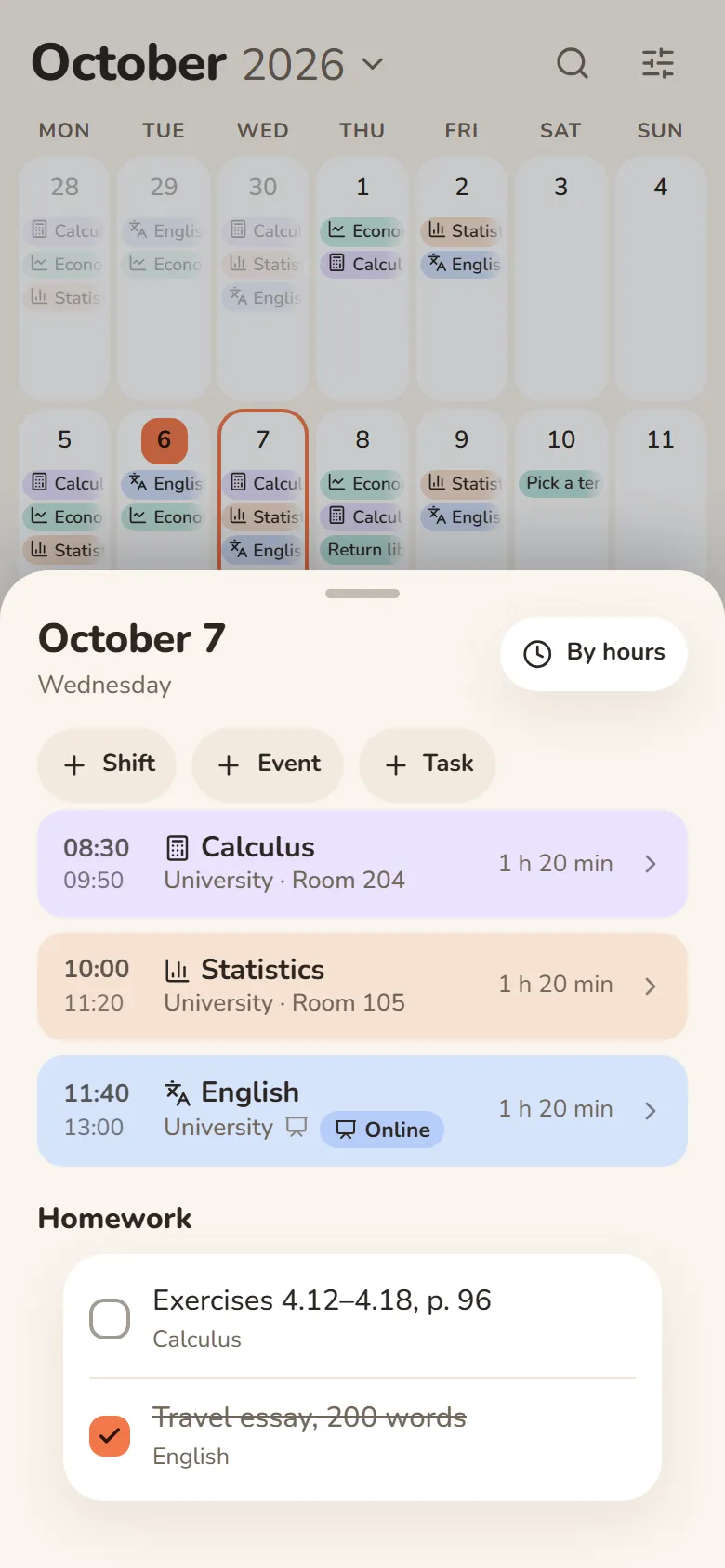
Kurse mit Zeit, Raum und Vorlesungslink stehen im Kalender neben allem anderen. Tag öffnen — und du weißt, wohin.
Nichts geht unter
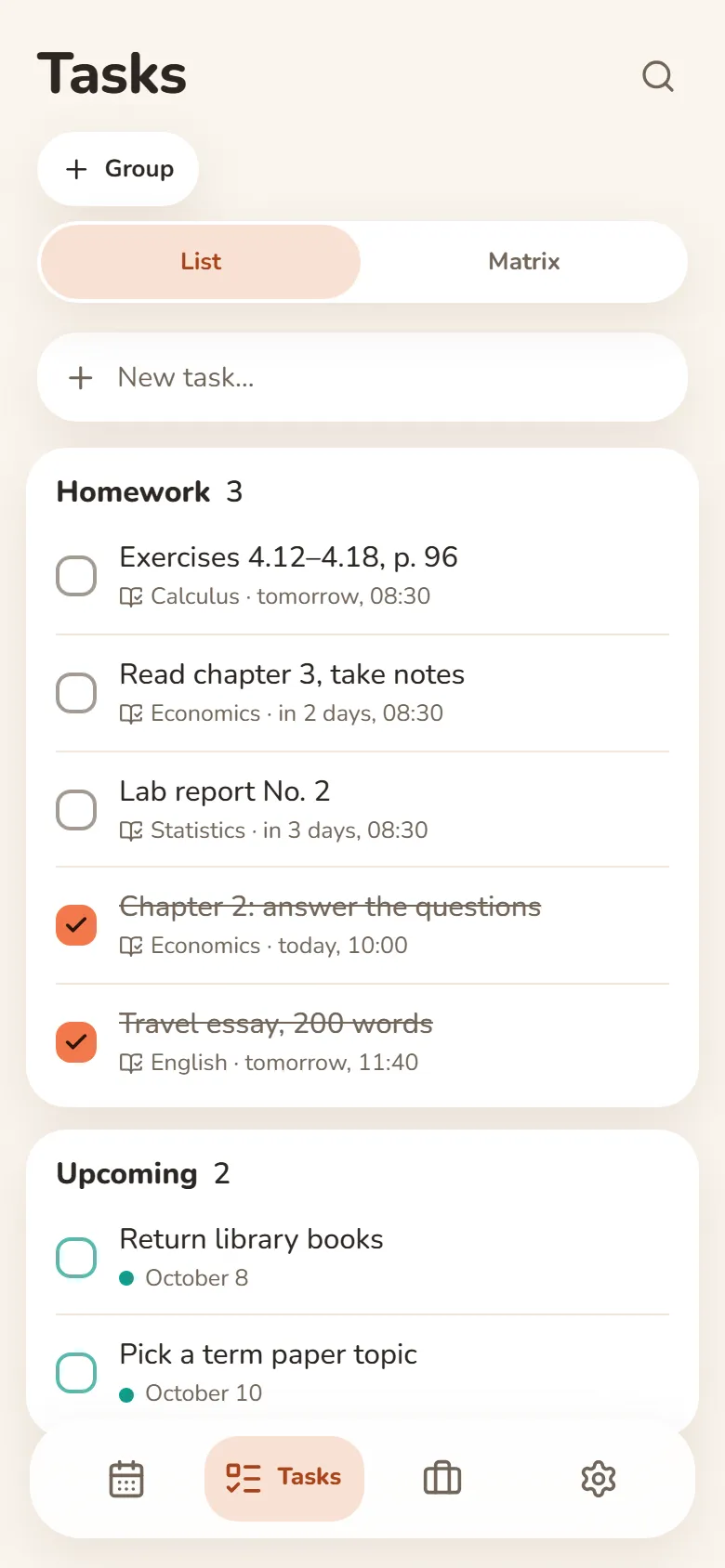
Hausaufgaben erscheinen am richtigen Tag unter „Aufgaben“, Telegram erinnert an Online-Kurse, und vor Prüfungen läuft ein Countdown.
Ein Stundenplan für die Gruppe
Der Kurssprecher pflegt den Stundenplan, die ganze Gruppe sieht ihn. Wird ein Kurs verlegt, ändert er sich bei allen sofort.
So schaltest du es ein
Öffnen
dayheart.app im Browser oder @dayheartbot in Telegram — nichts zu installieren.
„Studium“ einschalten
Hake beim ersten Start „Studium“ an. Ist die App schon offen — Einstellungen → „Tab-Leiste“: Unten erscheint der Tab „Studium“.
Lernort hinzufügen
„Studium“ → „Lernorte“ → „Lernort“: ein Name und, wenn du magst, Räume und Vorlesungslinks.
Kurse eintragen
Mit „Kurse eintragen“ gleich fürs ganze Semester — oder schick ein Foto des Stundenplans. Melde dich mit Telegram oder Google an, dann kannst du deine Gruppe einladen.
Kurse, online, Hausaufgaben
Der Tab „Studium“: „Kurse“ — Kursvorlagen und die Schaltflächen zum Eintragen; „Lernorte“ — Uni, Hochschule oder Kurse.
Lernort
Uni, Hochschule oder Kurse — unter „Lernorte“. Jeder Lernort hat eigene Kurse, Räume und Vorlesungslinks.
Kurse eintragen
Wähle einen Kurs, Wochentage und einen Zeitraum — und die Kurse stehen fürs ganze Semester im Kalender. Kurse alle zwei Wochen — „Wochen: A-Woche / B-Woche“.
Kurse vom Foto
Fotografiere den Stundenplan oder schick einen Screenshot — die App findet die Kurse, du prüfst sie und trägst sie mit einem Tipp ein.
Online-Kurse
Der Vorlesungslink steckt direkt im Kurs: Die Schaltfläche „Online“ öffnet ihn mit einem Tipp, und Telegram erinnert dich 5 Minuten vorher oder zu Beginn.
Hausaufgaben
Hausaufgaben trägst du im Kurs ein, und sie erscheinen unter „Aufgaben“ am Tag des Kurses, am Tag davor oder 3 Tage vorher. Erledigt — Haken bei „Hausaufgaben erledigt“.
Prüfungen
Markiere einen Kurs als Prüfung oder Testat: Du siehst einen Countdown, bekommst am Vorabend eine Erinnerung, und „Lernplan erstellen“ verteilt das Lernen auf die Tage.
Für Kurssprecher: ein gemeinsamer Stundenplan der Gruppe
Ein Stundenplan für die ganze Gruppe — eine Person pflegt ihn, alle sehen ihn.
Lernort gemeinsam nutzen
Im Lernort — „Gemeinsam nutzen“, dann „Einladen“: Schick den Link in den Gruppenchat. Bis zu 50 Personen.
Kommilitonen treten per Link bei
Link öffnen — und Kurse, Hausaufgaben und Vorlesungslinks stehen in ihrem Kalender. Alle Mitglieder können den Stundenplan bearbeiten.
Deins bleibt deins
„Erledigt“-Haken, Erinnerungen und Notizen bleiben persönlich. Der Bot kann eine Übersicht schicken, was andere geändert haben.
Fragen und Antworten
Ist es kostenlos?
Ja. Du kannst es ohne Anmeldung nutzen; für einen gemeinsamen Stundenplan der Gruppe melde dich mit Telegram oder Google an.
Muss jeder in der Gruppe etwas installieren?
Nein. Der Link öffnet sich im Browser oder in Telegram und funktioniert sofort. Aufs Handy oder den Computer lässt sich die App auch direkt aus dem Browser holen.
Wer sieht meine Einträge?
Nur du. Mitglieder eines gemeinsamen Lernorts sehen dessen Kurse, Hausaufgaben und Links — sonst keinen deiner Einträge.
Und wenn ich auch arbeite?
Schalte zusätzlich den Tab „Schichten“ ein: Kurse und Schichten teilen sich einen Kalender, sodass Überschneidungen sofort auffallen. Wie du die Arbeit einrichtest, steht im Leitfaden Arbeit.
Weitere Bereiche
Schichten und VerdienstStudium: Kurse und HausaufgabenGewohnheiten und StimmungStudium und ArbeitWas ist DayHeartDayHeart in TelegramEine App statt vierLeitfaden: ArbeitSchichtlohn-RechnerSchichtplanerStartseite